
YouTubeサムネイルAI生成ツール クリック率アップを目指すサムネイルを生成
動画の見どころを、思わずクリックしたくなるサムネイルに。PagePop AIで、より多くの視聴につながるデザインを目指せます。タイトルを入力するか、人物写真や商品写真、動画のスクリーンショットをアップロードして、さまざまな構図やスタイルを試してください。気に入ったデザインを選んだら、画像上で直したい場所を指定し、文字や背景、配色を調整できます。
動画の見どころを、サムネイルでどう伝える?
PagePopで作成した実際の作品です。商品レビューでは主役を引き立て、模様替え動画では変化を見せ、チュートリアルやVlogでは成果や見せ場を伝えています。

Northstar Studio YouTube Thumbnail
 SNSビジュアルデザイナー
人物写真とインターフェースの要素で、チュートリアルのテーマを伝えています。

 同じように作る
作成から修正まで、クリックしたくなるサムネイルに

クリック率アップと、より多くの視聴を目指す
レビューなら商品を主役に、模様替えならビフォーアフターを、チュートリアルなら完成形を見せられます。被写体、配色、短い言葉を組み合わせ、動画を開きたくなるきっかけを作れます。

タイトルから始めて、ゼロからのレイアウト作業を省略
動画のタイトルや下書き、見どころをPagePopに伝え、最初に注目してほしい点を説明してください。新しい動画のサムネイルを先に試したり、公開済み動画のサムネイルを作り直したりできます。

自分の写真や商品をサムネイルの主役に
人物写真や商品写真、動画のスクリーンショットをアップロードし、残したい細部を伝えてください。見慣れた顔でチャンネルらしさを伝え、自分の素材で動画に登場する内容を見せられます。


好みの画像を参考に、チャンネルらしさを引き継ぐ
気に入ったサムネイルや過去のチャンネル画像をアップロードし、引き継ぎたい配色、構図、雰囲気を伝えてください。写実的な表現からイラスト、コラージュ、映画のようなスタイルまで、その動画に合う表現を探せます。


複数のデザインを比べて、より魅力的な見せ方に
同じ動画で構図や配色、文字の見せ方を変えて試せます。人物のリアクション、商品の細部、完成形をそれぞれ主役にしたデザインを比べ、見どころが最も伝わるサムネイルを選べます。

修正箇所を指定、スタイルも自由に変更
画像上で直したい場所を指定し、短くしたい文言、調整したい背景、追加や削除をしたい要素をPagePopに伝えてください。全体のスタイルを変えて試すこともできます。
クリックしたくなるサムネイルは、何を伝える?

見どころを明確に
「実機レビュー」で、どんなカメラテストが見られるかを伝えています。
主役を引き立てる
カメラを手前に置き、レビューする商品に最初に目が向くようにしています。
短い文字とコントラスト
短い見出しを白文字で暗い背景に重ね、オレンジの線でポイントを強調しています。
余白とレイアウト
見出しを左、人物とカメラを右に配置。暗い余白で、文字と被写体それぞれのスペースを確保しています。
AIでクリックしたくなるYouTubeサムネイルを作る方法
見どころを伝え、デザインを比較し、修正箇所を指定してからダウンロードします。
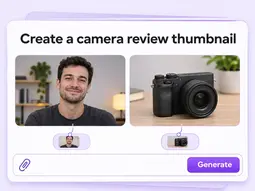
見どころを伝え、素材をアップロード
動画のタイトルと、特に見せたい内容を入力してください。人物写真や商品写真、動画のスクリーンショットも追加できます。サムネイルに入れたい文字、スタイル、16:9の横長構図を伝えてください。
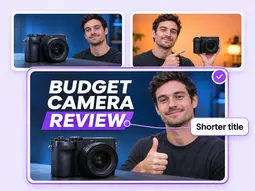
デザインを比べて、修正箇所を指定
同じ動画で被写体や配色、構図を変えて試せます。見どころが最も伝わるデザインを選び、画像上で直したい場所を指定して、文字や背景、スタイルを調整できます。
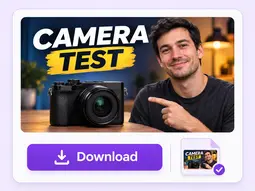
ダウンロードしてYouTube Studioで設定
仕上がりをプレビューし、気に入ったサムネイルをダウンロードしてください。画像サイズとファイル容量を確認したら、YouTube Studioで動画のカスタムサムネイルに設定します。


始める前に知っておきたいこと
クリックしたくなるYouTubeサムネイルとは?
レビューする商品、完成形、ビフォーアフターなど、動画に実際に登場する見どころを中心に据えてください。はっきりしたコントラストとシンプルな構図で主役を引き立て、短い文字で動画タイトルを補足すると伝わりやすくなります。
動画のタイトルを決める前でも作れますか?
はい。仮のタイトルやテーマ、見せ場となる場面から始められます。いくつかのデザインを比較してから、動画タイトルとサムネイルの文字を決められます。
動画のタイトルをすべてサムネイルに入れるべきですか?
短い言葉で画像の意味を補足できます。カメラレビューならサムネイルには「実機レビュー」と入れ、詳しい機種名やテーマは動画タイトルで伝える方法があります。
自分の写真、商品写真、チャンネルの参考画像を使えますか?
はい。人物写真や商品写真、動画のスクリーンショットをアップロードし、残したい被写体を伝えてください。チャンネルのスタイルを引き継ぎたい場合は、過去のサムネイルも添付し、使いたい配色、構図、雰囲気を指定できます。
複数のデザインを比較し、続けて修正できますか?
はい。PagePopに構図や配色、ビジュアルスタイルを変えて試すよう依頼できます。選んだ画像上で直したい場所を指定し、文字や背景、要素の変更内容を伝えてください。全体のスタイル変更もできます。
公開済み動画のサムネイルも変更できますか?
はい。動画の内容に合わせて新しいサムネイルを生成し、ダウンロードしてください。YouTube Studioで該当する動画を開き、サムネイルの設定からアップロードして保存できます。
どのサムネイルの成果が良いか確認するには?
YouTube Analyticsでインプレッションのクリック率と総再生時間を確認してください。利用条件を満たすチャンネルでは、パソコン版YouTube Studioで同じ動画のサムネイルをA/Bテストできます。YouTubeは総再生時間に基づいてテスト結果を評価します。
YouTubeサムネイルの推奨サイズは?
YouTubeは通常の動画サムネイルに3840 × 2160ピクセル、16:9を推奨しています。最小幅は640ピクセルで、JPGとPNGに対応しています。生成時に希望するサイズを伝え、アップロード前に実際のファイルを確認してください。
サムネイルをダウンロードしてYouTubeにアップロードするには?
PagePopで完成した画像を開いてダウンロードし、YouTube Studioでカスタムサムネイルとしてアップロードしてください。通常の動画サムネイルのアップロード上限は、モバイル(2 MB)、パソコン(50 MB)です。
サムネイルの生成は有料ですか?
アカウントに利用可能な無料クレジットがあれば、そのクレジットで試せます。クレジットの消費量はタスクによって異なります。 詳しくはPagePopの料金ページをご覧ください。
AIツールをもっと探す
動画や宣伝用のコンテンツをさらに作成したり、サムネイルを修正したり、画像サイズを変更したりできます。
すべてのツールを見る
次の動画は、クリックしたくなるサムネイルから
タイトルを入力するか、自分の素材を追加して、見どころの伝え方を複数試してください。修正箇所を指定して仕上げ、使いたいサムネイルをダウンロードできます。