
アニメキャラクター画像から動画を生成
AIアニメ動画ジェネレーター
アニメキャラクターの画像を動かす
アニメキャラクターの参考画像をアップロードし、動きやカメラワーク、保ちたい外見の特徴を指定できます。探検家が光るコンパスを手に取るアニメ動画とプロンプトをご覧ください。
アニメ動画を作成するまばたきや振り向きなど、まず1つの動きから始めます。
アニメ画像から動画を作る例
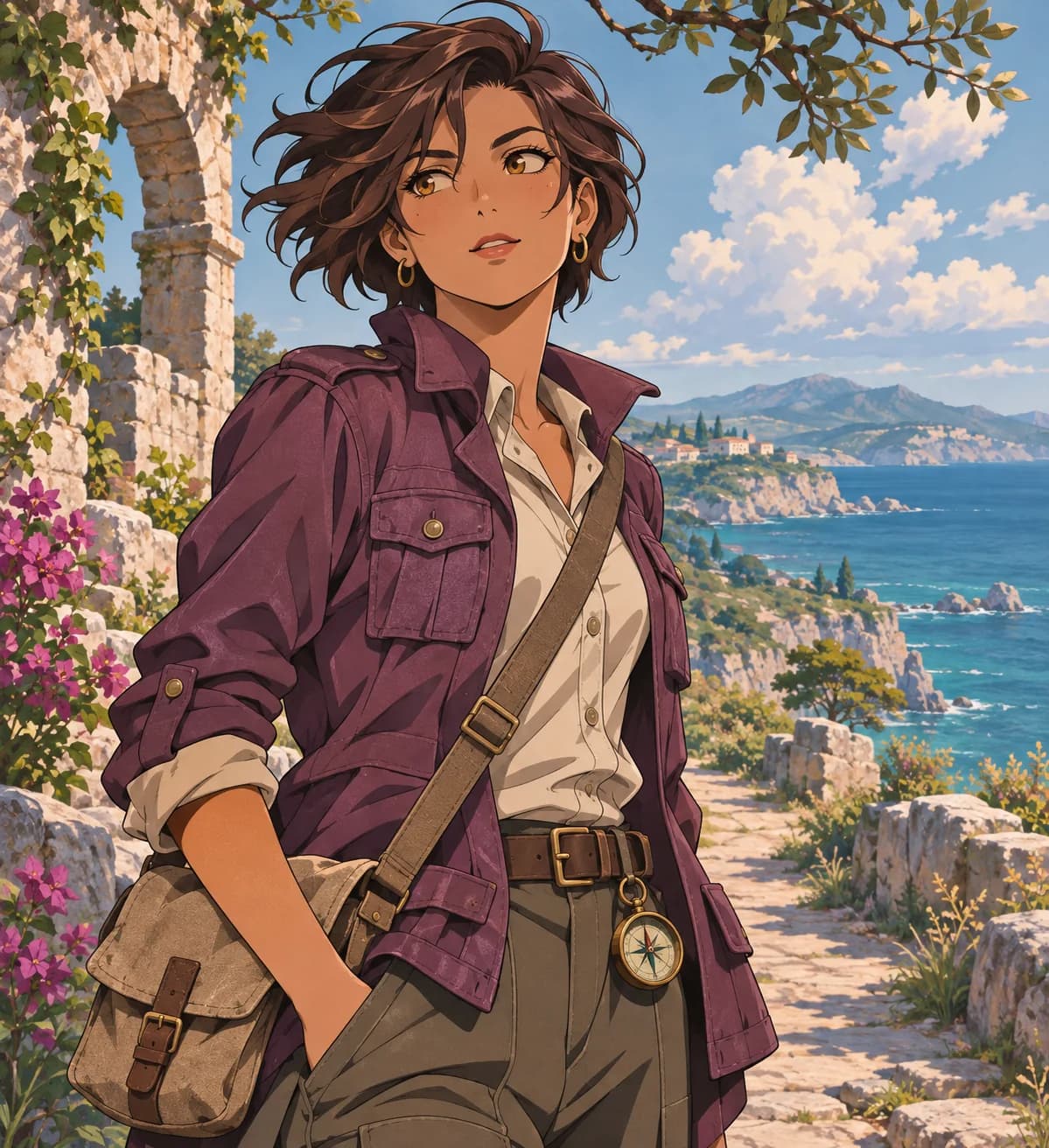
探検家のイラストを参考に、コンパスの光が次の一歩へ導く短いアニメを作成しました。
海風を指すコンパス
実際のプロンプト(日本語訳)
アップロードした探検家のアニメイラストをキャラクターと海岸の参考にし、12秒の手描き風2Dアニメ「海風を指すコンパス」を作成してください。0〜3秒は海風で紫の上着の裾がめくれ、石のアーチのそばで立ち止まった探検家が、腰の真ちゅうのコンパスを外します。3〜8秒は手元に切り替え、針が素早く揺れて止まり、文字盤から金色の光がアーチの外へ飛び、葉を照らします。8〜12秒は探検家と石のアーチに戻り、探検家が顔を上げ、金色の光を追って一歩踏み出します。海面と髪は風でわずかに動きます。栗色の短い髪、紫の上着、肩掛けかばん、手描きの質感を保ち、文字、字幕、ナレーション、吹き替えは入れません。再生できるMP4を1本だけ納品してください。
生成結果
探検家が真ちゅうのコンパスを手に取ります。アップで金色の光が現れ、最後は光る小道を石のアーチへ進みます。約12秒、横型16:9、音声なし。
アニメキャラクター画像から動画を生成
アニメキャラクターの画像1枚で何が作れますか?
小さな動きから、オリジナルキャラクターが登場する短い物語まで作れます。
キャラクターをそっと動かす
まばたき、振り向き、風に揺れる髪などをイラストに加えます。
登場シーンを作る
画面に入る、カメラを見るといった動きでキャラクターを紹介します。
短い場面を描く
発見や出会いを短いカットに分け、生成したカットを確認して組み合わせます。
キャラクターの見た目
顔や服装の変化を抑えるには?
鮮明な参考画像を使い、動かす箇所と保ちたい特徴を伝えます。
- 鮮明なキャラクター画像を選ぶ顔、服、小物がはっきり写っている画像を用意します。
- 保ちたい特徴を指定する髪型、服の色、特徴的な小物を書き、生成後に見比べます。
- カット1つから試す振り向きや目線の変化から始め、見た目を確認してから複雑な動きに進みます。
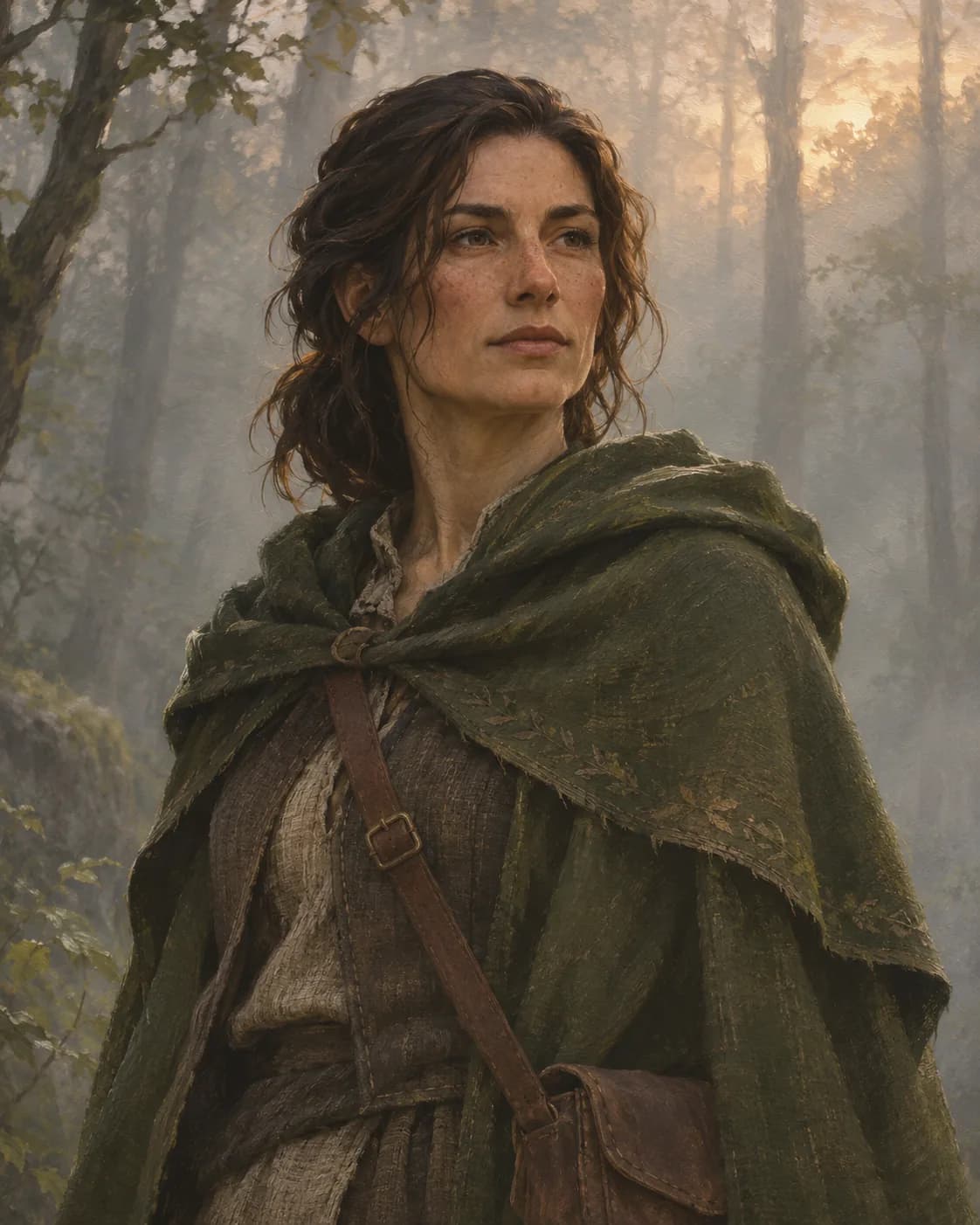
髪型、上着の色、残したい持ち物をプロンプトに書きます。
参考素材
アニメ動画に使える参考素材
キャラクター画像を1枚用意し、必要に応じて背景やポーズの参考を添えます。
見た目を指定する
顔、髪型、衣装、小物がわかる正面や横顔の画像を使います。
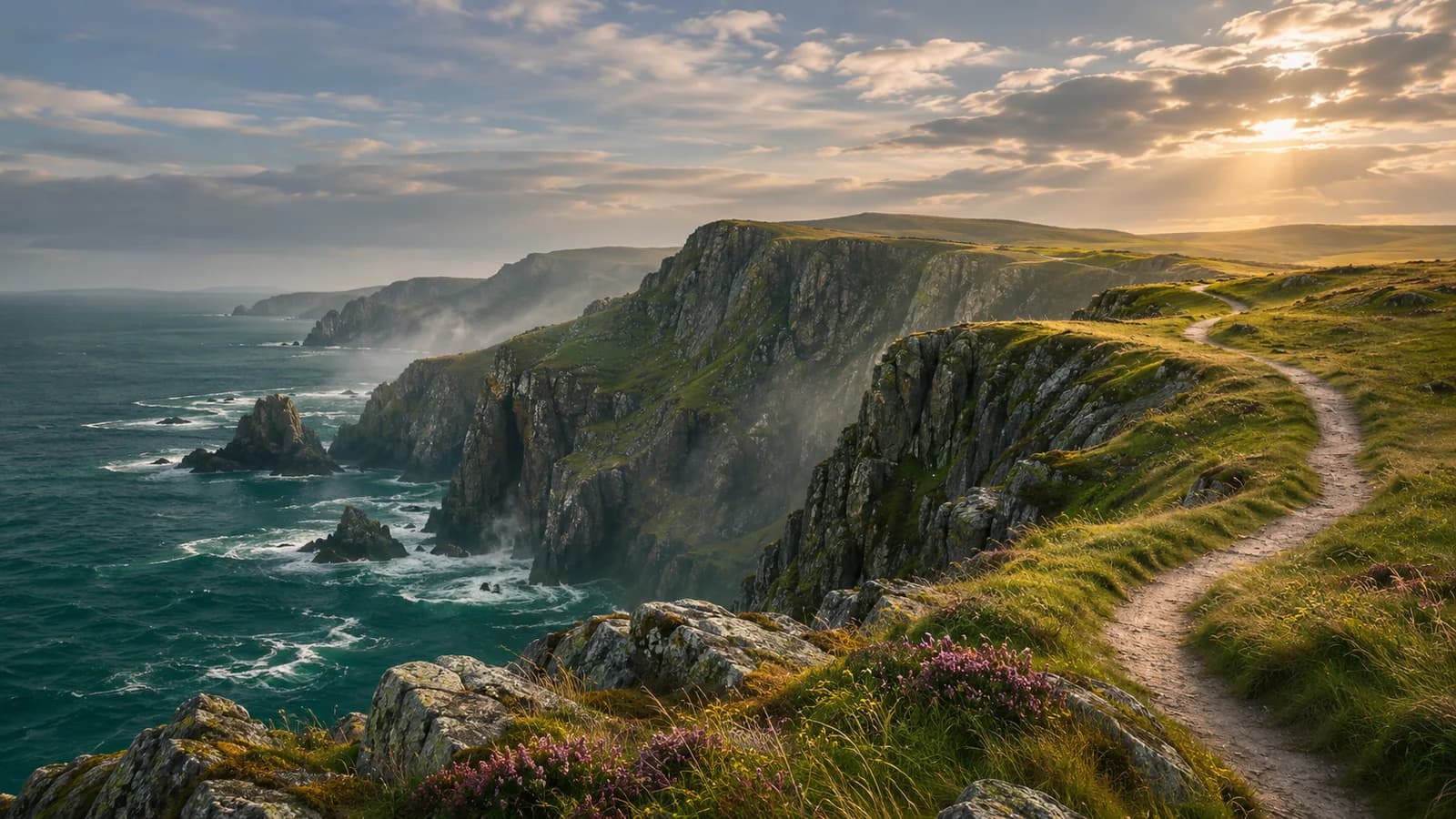
動く場所を指定する
特定の場所や光が重要なら、その参考画像を追加します。
動きの始まりを見せる
最初の姿勢を画像で伝え、次の動きを文章で指定します。
アニメ画像を動画にするには?
キャラクター画像を1枚用意し、わかりやすい動きを1つ作ります。
- 01
キャラクター画像を追加する
「素材を追加」から顔、衣装、小物が確認できる画像をアップロードします。
- 02
動作とカメラを書く
最初の姿勢から次の動作までを説明します。カメラの動きと残したい特徴も指定します。
- 03
動画を生成する
必要に応じて長さ、縦横比、音声の要件を記入して送信します。
- 04
再生して調整する
元の画像と見比べ、動作や見た目を確認します。必要な修正はカットを指定します。
生成後にキャラクターと動きを確認する
見た目が一貫しているか
最初から最後まで、顔、髪型、服、小物を参考画像と見比べます。
動きが自然につながるか
振り向きや手の動きの始めから終わりまでを確認します。
大事な細部が映っているか
顔や小物が切れていないか、動作の要点が読み取れるかを確認します。
生成した動画の修正方法
残したい部分と修正したい部分を分けて書きます。
| よくある問題 | 修正方法 | プロンプトの例 |
|---|---|---|
| 髪型や服が変わる | 保ちたい特徴を具体的に書きます。 | 栗色の短い髪と紫の上着を保ち、振り向く速さだけを調整してください。 |
| 動作が速すぎる | 動きを減らし、見る時間を取ります。 | ゆっくり海へ振り向き、最後に少し止まってください。 |
| 大事な小物が切れる | 引いた構図にし、小物が画面に入るようにします。 | カメラは固定し、腰のコンパスを画面内に入れてください。 |
制作を始める
キャラクター画像からアニメ動画を生成
画像を追加し、動作とカメラを書いてください。作例のプロンプトも参考にできます。
「素材を追加」からキャラクター画像をアップロードし、動作、カメラ、保ちたい特徴を書いてください。
アニメスタイルのビデオクリップについての質問です。
アニメ画像ジェネレーターとどう違うのですか?
自分のアニメキャラクター画像をアニメーション化できますか?
ショット間でキャラクターの一貫性を保つにはどうすればよいですか?
1 回のリクエストでアニメ エピソード全体を作成できますか?
会話や音楽は含まれますか?
修正はどのように依頼すればよいですか?
オリジナルのアニメキャラクターを動かす
画像を1枚選び、目線、振り向き、最初の一歩などの動きを決めます。
アニメ動画を作成する