
AI営業資料・ワンペーパー作成ツール
商品やサービス、ソフトウェアの提案を1枚の営業資料にまとめます。相手と伝えたいメリット、確認済みの資料を入力し、同じチャットで調整できます。
AIでどんな営業資料を作れますか?
商談相手が知りたい内容と次の行動を、1枚にまとめられます。
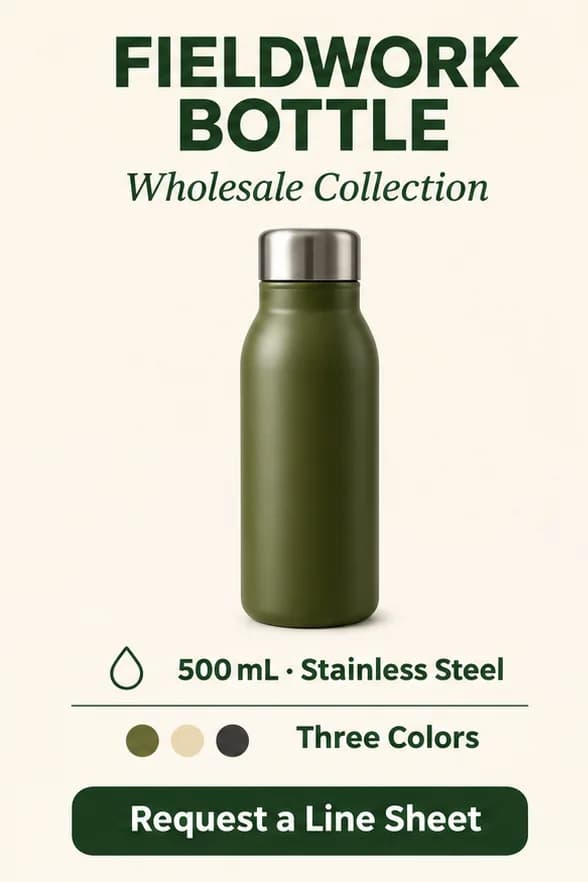
- 小売・卸売向けの商品資料
- 商品写真、確認済みの仕様、注文や見積もりの問い合わせ先を載せます。
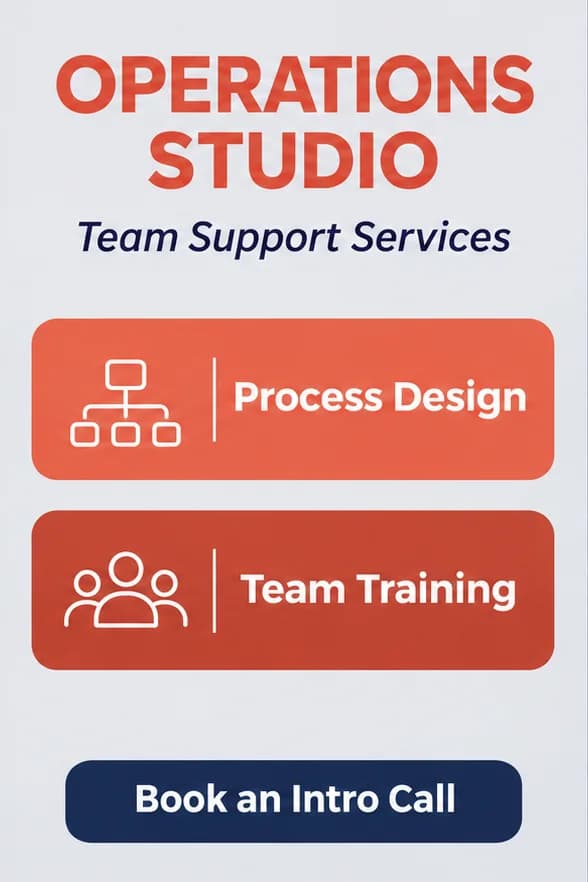
- 法人向けサービス紹介
- 顧客の課題、サービスの範囲、納品物と次のステップを整理します。
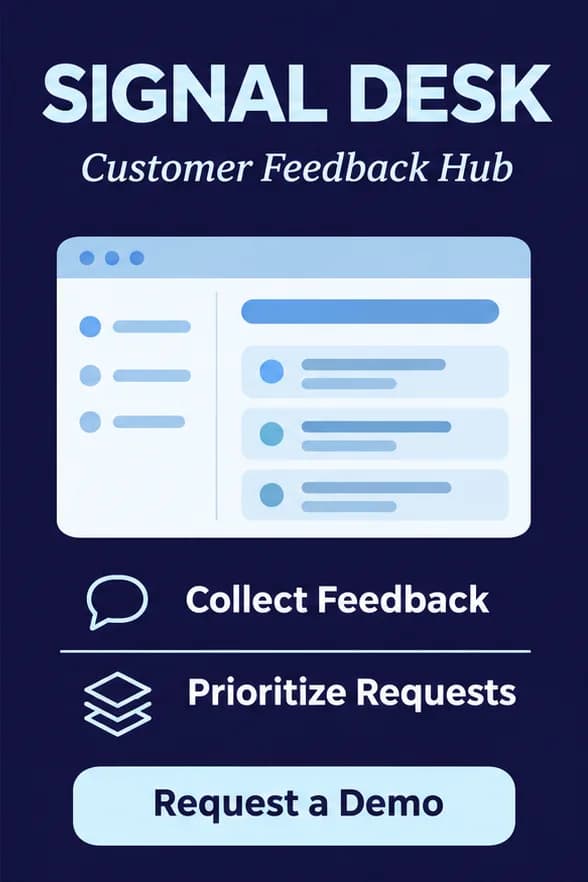
- ソフトウェア製品紹介
- 主な用途、機能、デモの申込方法を示し、裏付けのある事例や数値を使います。
営業資料のデザイン例
AIで1枚の営業資料を作る方法
編集できるファイルが必要なら、Word文書を指定してください。共有するときは、結果に表示された形式からダウンロードできます。
必要な情報を入力
商談相手、提案内容、主なメリット、確認済みの仕様や根拠、次のステップを入力します。ロゴや写真、参考画像がある場合は「素材を追加」を押し、入力内容を引き継いだチャットでアップロードします。
生成してチャットで調整
文章だけの場合は、このページで「営業資料を生成」を押します。素材を追加した場合はアップロード後、チャットで送信してください。初稿を同じチャットで確認し、必要な箇所を調整します。
確認してダウンロード
仕様や説明、問い合わせ先、次の行動が正しいか確認します。完成した結果を開き、ダウンロードを選択します。
PagePopで1枚の営業資料を作るメリット
相手にとって重要な提案内容、根拠、次の行動が伝わる1枚を作れます。
提案内容を1枚に整理
見出し、商品やサービスの情報、メリット、問い合わせ先を読み取りやすく配置します。
自分の素材と参考画像を使う
商品写真、ロゴ、既存の営業資料や参考画像をアップロードします。使いたい素材と、色やレイアウトなど参考にしたい点を指定できます。
読み手に合わせて訴求点を変える
同じ確認済みの情報を使い、小売店、調達担当者、運用チーム向けに強調する点を調整できます。
チャットで文面や配置を変更
見出しを短くしたり、メリットの順番や連絡先の位置を変えたりできます。
画像プレビューで変更箇所を示す
注釈に対応したデザイン画像なら、プレビューで変更箇所をクリックし、指示と一緒に送信できます。文書の場合はチャットで該当箇所を伝えます。
商談後に渡せる資料を用意
確認した資料をダウンロードし、お礼のメールに添付したり、社内で共有したりできます。
営業資料作成のよくある質問
1枚の営業資料には、何を含めればよいですか?
焦点を絞った問題の説明、明確な提案、いくつかの関連する利点、裏付けとなる証拠、および次のステップは、有用な構成です。バランスは、対象読者と、ページがオファーを紹介するか会話に続くかによって異なります。
購入担当者の役割ごとに内容を変えられますか?
はい。同じ検証済みのオファーの詳細を提供し、各視聴者の優先事項を説明します。基礎となる事実を正確に保ちながら、問題の枠組み、給付命令、例、行動喚起の変更を求めます。
顧客の導入実績がまだない場合は、どうすればよいですか?
正確な製品機能、プロセスの詳細、または実証できるデモンストレーションを使用してください。結果が入手できないことを説明し、でっち上げられた指標、お客様の声、または顧客のロゴではなく、機能主導のページを求めます。
商談の後に送る資料として使えますか?
はい。共有する資料から機密情報を削除した上で、議論されたトピックと購入者が述べた優先事項を提供します。関連する提案と合意された次のステップを強化する簡潔な残言を求めます。
見込み客の開拓や営業メッセージの送信も行いますか?
この作業で制作するのは営業資料です。見込み客の開拓、連絡先情報の追加調査、CRMの更新、営業メッセージの送信は別の作業で、1枚の営業資料の生成依頼には含まれません。
生成後はどうやって修正しますか?
同じチャットで変えたい箇所と残したい内容を伝えます。たとえば「製品の仕様は残して、デモ申込の案内を上に移動して」と依頼できます。注釈に対応するデザイン画像なら、プレビューで場所を示せます。
1枚の営業資料を作る
提案内容と商談相手の情報を入力し、共有できる営業資料を作成しましょう。
営業資料を生成