
AI-Thumbnail-Generator für YouTube Generiere Thumbnails für eine höhere Klickrate
Generiere mit PagePop AI aus den Highlights deines Videos ein Thumbnail, das zum Klicken einlädt – für mehr Aufrufe deines Videos. Starte mit einem Titel, Porträt, Produktfoto oder Videostandbild und probiere verschiedene Kompositionen und Stile aus. Wähle eine Variante, markiere die gewünschten Änderungen und passe Text, Hintergrund oder Farben an.
So werden die Highlights verschiedener Videos zum Thumbnail
Entdecke echte Arbeiten aus PagePop. Sieh, wie Produkttests das Produkt hervorheben, Umgestaltungen den Unterschied zeigen und Tutorials und Vlogs Ergebnisse oder wichtige Momente in den Mittelpunkt stellen.

Northstar Studio YouTube Thumbnail
 Visual Designer für Social Media
Ein Porträt und Oberflächenelemente zeigen das Thema des Tutorials.

 So erstellen
Vom ersten Entwurf bis zur Bearbeitung – Thumbnails, die zum Klicken einladen

Thumbnails für eine höhere Klickrate und mehr Aufrufe
Ein Produkttest kann das getestete Produkt zeigen, eine Umgestaltung den Vorher-Nachher-Unterschied und ein Tutorial das fertige Ergebnis. Gib Zuschauern mit einem klaren Motiv, passenden Farben und einer kurzen Aussage einen Grund, dein Video anzuklicken.

Mit einem Titel starten statt bei null anfangen
Gib PagePop deinen Videotitel, einen Entwurf oder das wichtigste Highlight und beschreibe, was Zuschauer zuerst bemerken sollen. Probiere vor der Veröffentlichung Thumbnails aus oder generiere eine neue Variante für ein bereits veröffentlichtes Video.

Dein Gesicht oder Produkt im Mittelpunkt
Lade ein Porträt, Produktfoto oder Videostandbild hoch und beschreibe die Details, die erhalten bleiben sollen. Ein bekanntes Gesicht macht deinen Kanal wiedererkennbar, und deine eigenen Bilder zeigen, was Zuschauer im Video erwartet.


Mit Referenzen deinen Kanalstil weiterführen
Lade ein Thumbnail hoch, das dir gefällt, oder ein älteres Bild deines Kanals. Beschreibe, welche Farben, Komposition und Stimmung du übernehmen möchtest. Du kannst auch realistische Bilder, Illustrationen, Collagen oder einen filmischen Stil für dieses Video ausprobieren.


Varianten vergleichen und die stärkste Bildidee finden
Probiere für dasselbe Video verschiedene Kompositionen, Farben und Texteffekte aus. Vergleiche Varianten mit einer Reaktion, einem Produktdetail oder dem fertigen Ergebnis und wähle das Thumbnail, das den Inhalt am besten auf den Punkt bringt.

Änderungen gezielt markieren und den Stil wechseln
Markiere die Stelle im Thumbnail und sag PagePop, welchen Text du kürzen, welchen Hintergrundbereich du ändern oder welches Element du hinzufügen oder entfernen möchtest. Du kannst auch einen neuen Gesamtstil ausprobieren.
Was sollte ein Thumbnail vermitteln, damit Zuschauer klicken möchten?

Ein klares Highlight
„Praxistest“ zeigt Zuschauern, welche Art von Kameratest sie erwartet.
Ein deutliches Hauptmotiv
Die Kamera im Vordergrund macht sofort klar, welches Produkt getestet wird.
Kurzer Text und starker Kontrast
Die kurze weiße Überschrift hebt sich vom dunklen Hintergrund ab. Eine orange Linie betont das Wesentliche.
Freiraum und Layout
Links steht der Text, rechts sind Gesicht und Kamera. Der dunkle Freiraum gibt Text und Hauptmotiv jeweils Platz.
So generierst du mit AI YouTube-Thumbnails, die zum Klicken einladen
Beschreibe das Highlight, vergleiche Varianten, markiere Änderungen und lade das Thumbnail herunter.
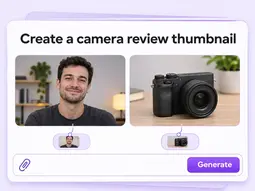
Highlight beschreiben und Bilder hinzufügen
Gib den Videotitel und den Inhalt ein, den du hervorheben möchtest. Du kannst ein Porträt, Produktfoto oder Videostandbild hinzufügen. Beschreibe den gewünschten Text, den Bildstil und das Querformat 16:9.
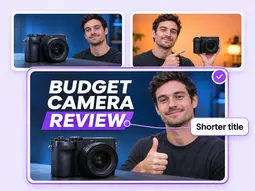
Varianten vergleichen und Änderungen markieren
Probiere für dasselbe Video verschiedene Motive, Farben und Kompositionen aus. Wähle die Variante, die das Highlight am besten vermittelt, markiere die Stelle im Bild und passe Text, Hintergrund oder Stil an.
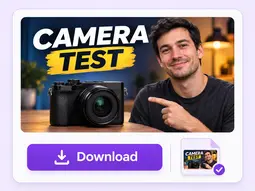
Thumbnail herunterladen und in YouTube Studio nutzen
Sieh dir dein ausgewähltes Thumbnail in der Vorschau an und lade es herunter. Prüfe Abmessungen und Dateigröße und lege es dann in YouTube Studio als benutzerdefiniertes Thumbnail für dein Video fest.


Bevor du loslegst
Was macht ein YouTube-Thumbnail ansprechend und klickstark?
Zeig etwas, das im Video tatsächlich vorkommt, etwa das getestete Produkt, ein fertiges Ergebnis oder einen Vorher-Nachher-Vergleich. Hebe das Motiv durch Kontrast und eine klare Komposition hervor. Die kurze Aussage im Thumbnail sollte den Videotitel ergänzen.
Kann ich ein Thumbnail generieren, bevor der Titel feststeht?
Ja. Starte mit einem Titelentwurf, einem Thema oder einer wichtigen Szene. Vergleiche zunächst einige Bildideen und entscheide dich dann für den Videotitel und den Text im Thumbnail.
Sollte der ganze Videotitel auf dem Thumbnail stehen?
Ein kurzer Text kann das Bild ergänzen. Bei einem Kameratest kannst du zum Beispiel „Praxistest“ auf das Thumbnail schreiben und die vollständige Modellbezeichnung und das Thema im Videotitel nennen.
Kann ich eigene Porträts, Produktfotos und Stilreferenzen verwenden?
Ja. Lade Porträts, Produktfotos oder Videostandbilder hoch und beschreibe, welche Motive erhalten bleiben sollen. Für den Stil deines Kanals kannst du ein älteres Thumbnail hinzufügen und angeben, welche Farben, Komposition oder Stimmung du übernehmen möchtest.
Kann ich mehrere Varianten vergleichen und weiterbearbeiten?
Ja. Lass PagePop verschiedene Kompositionen, Farben und Bildstile ausprobieren. Markiere eine Stelle im ausgewählten Bild und beschreibe die Änderungen an Text, Hintergrund oder Elementen. Du kannst auch den gesamten Stil wechseln.
Kann ich das Thumbnail eines veröffentlichten Videos austauschen?
Ja. Generiere ein neues Thumbnail passend zum Inhalt des Videos und lade es herunter. Öffne das betreffende Video in YouTube Studio, lade das neue Bild in den Thumbnail-Einstellungen hoch und speichere die Änderung.
Wie erkenne ich, welches Thumbnail besser abschneidet?
Prüfe in YouTube Analytics die Klickrate der Impressionen und die Wiedergabezeit. Berechtigte Kanäle können in YouTube Studio am Computer Thumbnail-A/B-Tests für dasselbe Video durchführen. YouTube bewertet die Testergebnisse anhand der Wiedergabezeit.
Welche Größe sollte ein YouTube-Thumbnail haben?
Für Thumbnails regulärer Videos empfiehlt YouTube 3840 × 2160 Pixel im Format 16:9 und eine Mindestbreite von 640 Pixeln. JPG und PNG werden unterstützt. Gib beim Generieren die gewünschten Abmessungen an und prüfe vor dem Hochladen die tatsächliche Datei.
Wie lade ich ein Thumbnail herunter und bei YouTube hoch?
Öffne das fertige Bild in PagePop und lade es herunter. Lade es dann in YouTube Studio als benutzerdefiniertes Thumbnail hoch. Das Upload-Limit für Thumbnails regulärer Videos beträgt 2 MB auf Mobilgeräten und 50 MB am Computer.
Kostet das Generieren von Thumbnails etwas?
Mit verfügbaren kostenlosen Credits in deinem Konto kannst du es ausprobieren. Der Verbrauch hängt von der Aufgabe ab. Details findest du auf der PagePop-Preisseite.
Weitere AI-Tools entdecken
Erstelle weitere Videos und Werbematerialien, bearbeite dein Thumbnail oder passe die Bildgröße an.
- AI-Bildeditor
- Bildgröße ändern
- AI-E-Commerce-Design
- AI-Poster
- AI-Flyer
- AI PPT
- Instagram-Beiträge
- AI-Kurzdramen
- AI-Produktvideos
- AI-Innenraumdesign

Gib Zuschauern einen Grund, dein nächstes Video anzuklicken
Starte mit einem Titel oder eigenen Bildern und generiere vergleichbare Thumbnail-Varianten aus den Highlights deines Videos. Markiere die gewünschten Änderungen und lade die Version herunter, die du verwenden möchtest.