
Générateur de miniatures YouTube avec AI Créez des miniatures pour un meilleur taux de clics
Avec PagePop AI, transformez le point fort de votre vidéo en une miniature qui donne envie de cliquer, pour attirer plus de vues. Commencez par un titre, un portrait, une photo de produit ou une image vidéo. Essayez différentes compositions et différents styles, puis marquez les zones où vous souhaitez modifier le texte, l’arrière-plan ou les couleurs.
Découvrez comment mettre les points forts d’une vidéo en image
Découvrez de vraies créations réalisées avec PagePop. Voyez comment les tests mettent le produit en avant, les transformations montrent le contraste et les tutoriels et vlogs présentent le résultat ou un moment clé.

Northstar Studio YouTube Thumbnail
 Designer visuel pour les réseaux sociaux
Un portrait et des éléments d’interface présentent le sujet du tutoriel.

 Créer pareil
De la génération aux retouches, donnez envie de cliquer

Visez un meilleur taux de clics et plus de vues
Un test peut mettre le produit à l’honneur, une transformation montrer l’avant et l’après, et un tutoriel présenter le résultat final. Utilisez un sujet clair, des couleurs et une courte phrase pour donner au public une raison de cliquer.

Commencez par un titre, sans partir d’une page blanche
Donnez à PagePop le titre de votre vidéo, un brouillon ou son point fort, puis précisez ce que le public doit remarquer en premier. Essayez des miniatures avant la publication ou générez-en une nouvelle pour une vidéo déjà en ligne.

Placez votre visage ou votre produit au premier plan
Ajoutez un portrait, une photo de produit ou une image vidéo et indiquez les détails à conserver. Un visage familier aide le public à reconnaître votre chaîne, et vos propres images montrent ce qu’il découvrira dans la vidéo.


Prolongez le style de votre chaîne avec des références
Ajoutez une miniature qui vous plaît ou une ancienne image de votre chaîne et décrivez les couleurs, la composition ou l’ambiance à conserver. Vous pouvez aussi essayer un rendu réaliste, une illustration, un collage ou un style cinématographique pour cette vidéo.


Comparez les versions pour trouver l’accroche la plus forte
Essayez différentes compositions, couleurs et mises en forme du texte pour une même vidéo. Comparez des versions mettant en avant une réaction, un détail du produit ou un résultat final, puis choisissez celle qui exprime le mieux le point fort de la vidéo.

Annotez les retouches et changez de style
Marquez une zone de la miniature et dites à PagePop quel texte raccourcir, quelle partie de l’arrière-plan modifier ou quel élément ajouter ou supprimer. Vous pouvez aussi essayer un nouveau style général.
Que doit montrer une miniature pour donner envie de cliquer ?

Une accroche claire
« Test en conditions réelles » indique au public quel test de l’appareil photo l’attend.
Un sujet bien visible
L’appareil photo au premier plan permet de repérer immédiatement le produit testé.
Un texte court et du contraste
Le titre court en blanc se détache du fond sombre. Une ligne orange souligne l’essentiel.
De l’espace et une composition claire
Le texte est à gauche, le visage et l’appareil photo à droite. L’espace sombre laisse de la place au texte comme au sujet.
Comment générer avec AI une miniature YouTube qui donne envie de cliquer
Présentez le point fort, comparez les versions, annotez les retouches et téléchargez la miniature.
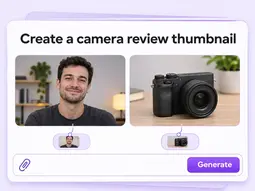
Présentez le point fort et ajoutez vos images
Saisissez le titre de la vidéo et ce que vous souhaitez mettre en avant. Vous pouvez ajouter un portrait, une photo de produit ou une image vidéo. Précisez le texte, le style visuel et une composition horizontale en 16:9.
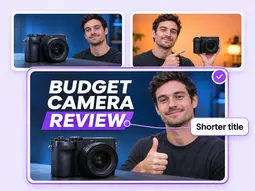
Comparez les versions et annotez les retouches
Essayez différents sujets, couleurs et compositions pour une même vidéo. Choisissez la version qui exprime le mieux son point fort, marquez la zone à modifier et ajustez le texte, l’arrière-plan ou le style.
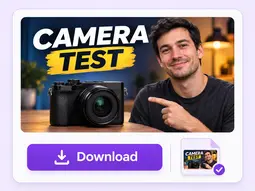
Téléchargez la miniature pour YouTube Studio
Prévisualisez et téléchargez la miniature choisie. Vérifiez ses dimensions et la taille du fichier, puis définissez-la comme miniature personnalisée de votre vidéo dans YouTube Studio.


Avant de commencer
Qu’est-ce qui donne envie de cliquer sur une miniature YouTube ?
Mettez en avant ce que le public verra réellement dans la vidéo, comme le produit testé, un résultat final ou une comparaison avant-après. Utilisez du contraste et une composition simple pour faire ressortir le sujet. Le texte court de la miniature doit compléter le titre de la vidéo.
Puis-je générer une miniature avant de finaliser le titre ?
Oui. Commencez par un titre provisoire, un sujet ou une scène clé. Comparez quelques pistes visuelles avant de choisir le titre de la vidéo et le texte de la miniature.
Faut-il mettre le titre complet de la vidéo sur la miniature ?
Une courte phrase peut compléter l’image. Pour un test d’appareil photo, utilisez par exemple « Test en conditions réelles » sur la miniature et réservez le nom complet du modèle et le sujet au titre de la vidéo.
Puis-je utiliser mes portraits, photos de produits et références de style ?
Oui. Ajoutez des portraits, des photos de produits ou des images vidéo et précisez les sujets à conserver. Pour prolonger le style de votre chaîne, joignez une ancienne miniature et indiquez les couleurs, la composition ou l’ambiance à reprendre.
Puis-je comparer plusieurs versions et continuer à les modifier ?
Oui. Demandez à PagePop d’essayer différentes compositions, couleurs et différents styles visuels. Marquez une zone de l’image choisie et décrivez les changements à apporter au texte, à l’arrière-plan ou aux éléments. Vous pouvez aussi changer le style général.
Puis-je changer la miniature d’une vidéo déjà publiée ?
Oui. Générez une nouvelle miniature adaptée au contenu et téléchargez-la. Ouvrez la vidéo dans YouTube Studio, importez la nouvelle image dans les paramètres de miniature et enregistrez la modification.
Comment savoir quelle miniature fonctionne le mieux ?
Consultez le taux de clics par impression et la durée de visionnage dans YouTube Analytics. Les chaînes éligibles peuvent faire des tests A/B de miniatures pour une même vidéo dans YouTube Studio sur ordinateur. YouTube évalue les résultats selon la durée de visionnage.
Quelles dimensions choisir pour une miniature YouTube ?
Pour les miniatures de vidéos classiques, YouTube recommande 3840 × 2160 pixels au format 16:9 et une largeur minimale de 640 pixels. Les formats JPG et PNG sont acceptés. Précisez les dimensions souhaitées lors de la génération et vérifiez le fichier réel avant de l’importer.
Comment télécharger une miniature et l’ajouter à YouTube ?
Ouvrez l’image finale dans PagePop et téléchargez-la, puis importez-la comme miniature personnalisée dans YouTube Studio. Pour les miniatures de vidéos classiques, la limite d’importation est de 2 Mo sur mobile et de 50 Mo sur ordinateur.
Faut-il payer pour générer des miniatures ?
Vous pouvez essayer avec les crédits gratuits disponibles sur votre compte. Leur consommation dépend de la tâche. Consultez les tarifs de PagePop pour en savoir plus.
Découvrir plus d’outils avec AI
Générez d’autres contenus vidéo et supports promotionnels, retouchez votre miniature ou redimensionnez l’image.
- Éditeur d’images avec AI
- Redimensionner une image
- Design e-commerce avec AI
- Affiches avec AI
- Flyers avec AI
- AI PPT
- Publications Instagram
- Mini-séries avec AI
- Vidéos de produits avec AI
- Design d’intérieur avec AI

Donnez au public une raison de cliquer sur votre prochaine vidéo
Commencez par un titre ou vos propres images et générez plusieurs miniatures pour mettre en valeur le point fort de votre vidéo. Annotez les retouches et téléchargez la version que vous souhaitez utiliser.