
静止画からアニメーションを生成
AIアニメーションジェネレーター
静止画に動きをつける
静止画や動きの説明文からアニメーションを作成できます。動かしたい部分を指定し、リボンがチョウに変わる作例とプロンプトをご覧ください。
アニメーションを作成する動かす部分と、そのまま保つ部分を決めます。
画像からアニメーションを作る例
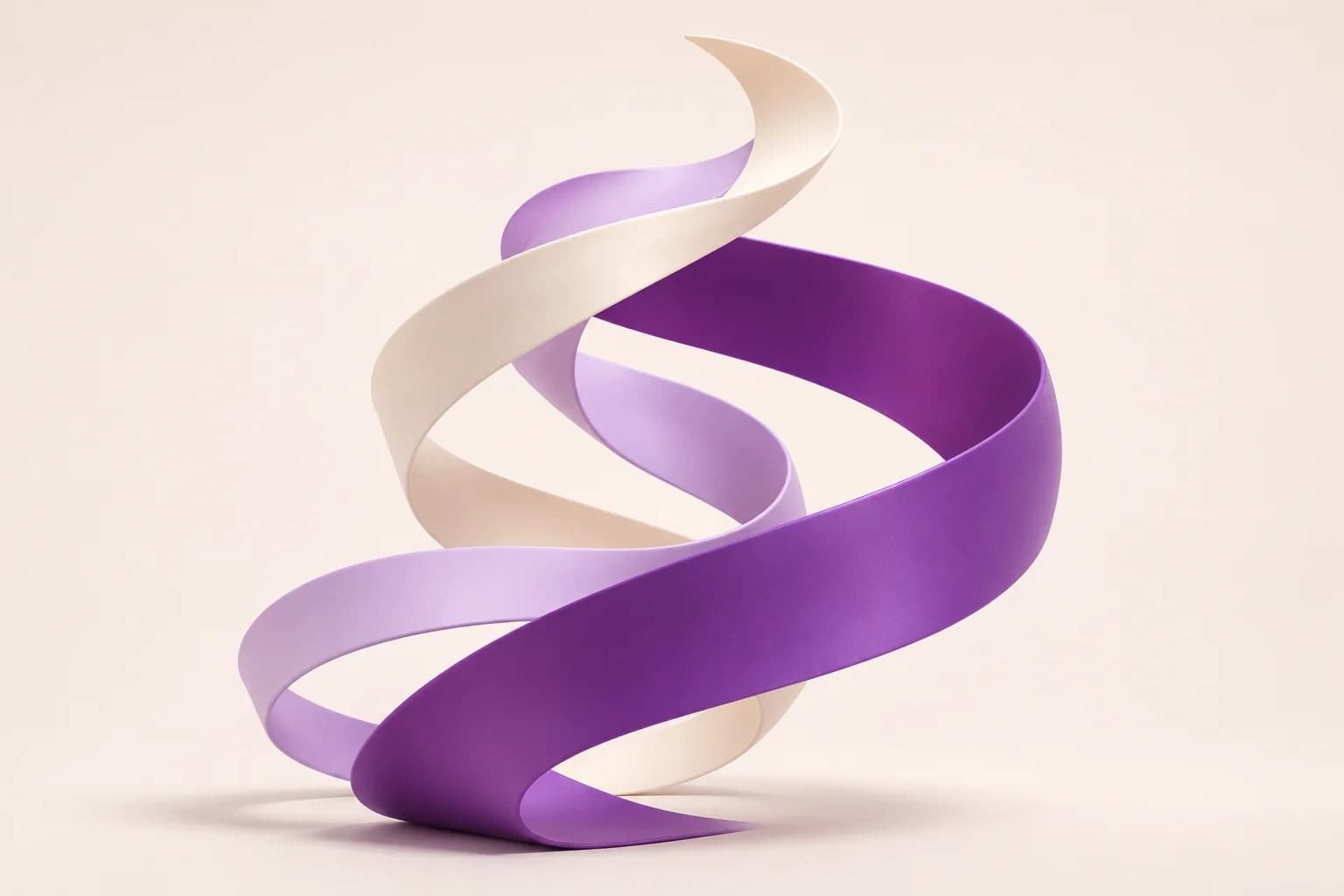
紫と乳白色のリボンの静止画から、チョウの形に変わるアニメーションを作成しました。
リボンのチョウ
実際のプロンプト(日本語訳)
アップロードした紫と白のリボンの画像を参考に、12秒、縦横比16:9のアニメーション「リボンのチョウ」を作成してください。明るい背景と柔らかな光を保ち、カメラは固定します。0〜3秒は2本のリボンがらせん形から軽く浮かび、端が左右に伸びます。3〜8秒は紫と乳白色のリボンが空中で左右の羽を形作り、抽象的なチョウになって2回羽ばたき、背景に動く影を落とします。8〜12秒はチョウが2本のリボンに戻り、新しい弧を描いて台に落ち、端が余韻を残して揺れます。質感、配色、光を保ち、文字や音は入れません。再生できるMP4を1本だけ納品してください。
生成結果
紫と乳白色のリボンがほどけてチョウの形になり、羽ばたいたあと、再びらせんを作ります。約12秒、横型、音声なし。
静止画からアニメーションを生成
どんな静止画をアニメーションにできますか?
物の形の変化、人物の振り向き、背景の小さな動きなど、1つの変化から始めます。
イラストに小さな動きをつける
風、光、表情の小さな変化で静止画を動かします。
変化の過程を見せる
物が開く、種が芽を出す、部品が組み上がる、といった過程を動きで説明します。
キャラクターの動作を作る
振り向く、手を上げる、物を拾うなどの短い動作を映します。
動きの設計
動作を具体的に書くには?
何が、どちらへ、どの程度動くかを書きます。キャラクターは少し右を向き、葉は2枚だけ揺れる、などです。カメラの動きは別に書きます。
- 動くものを指定する人全体、腕、葉、物のどれを動かすか書きます。
- 被写体とカメラの動きを分ける被写体の動きと、カメラを固定するか追いかけるかを分けて指定します。
- 保つ部分を明示する色、背景、構図を残したい場合は、プロンプトに具体的に書きます。
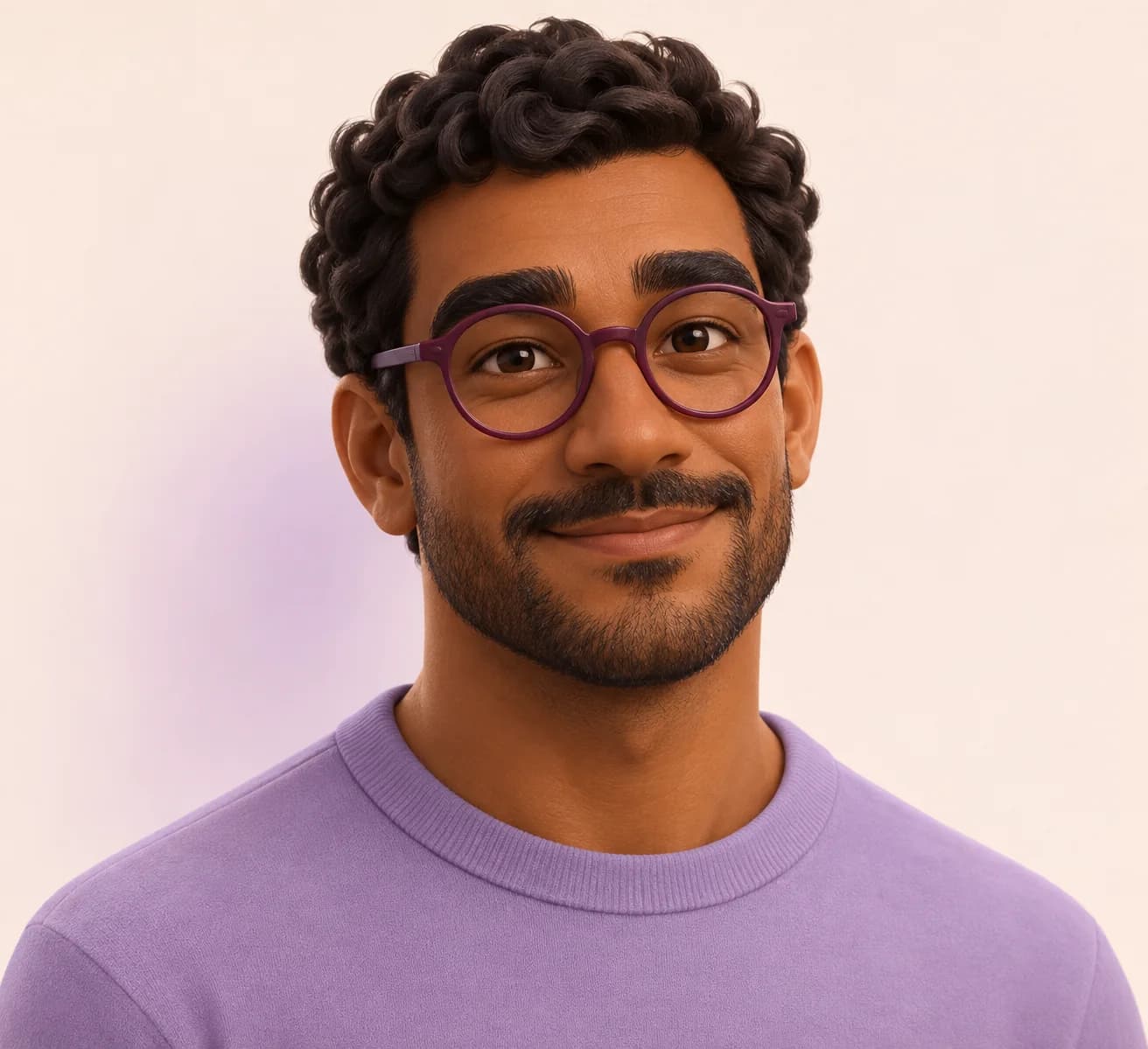
「生き生きと動く」より「ゆっくり振り向いて右側を見る」と書くと、動きを指定できます。
動きの題材
3つの小さな動きから始める
少ない動きでテンポを確かめ、画面が安定したら広げます。
形を少しずつ変化させる
始まる形、動く方向、最後に止まる形を書きます。
一部分だけ動かす
目や顔を動かし、表情を読み取る時間を取ります。
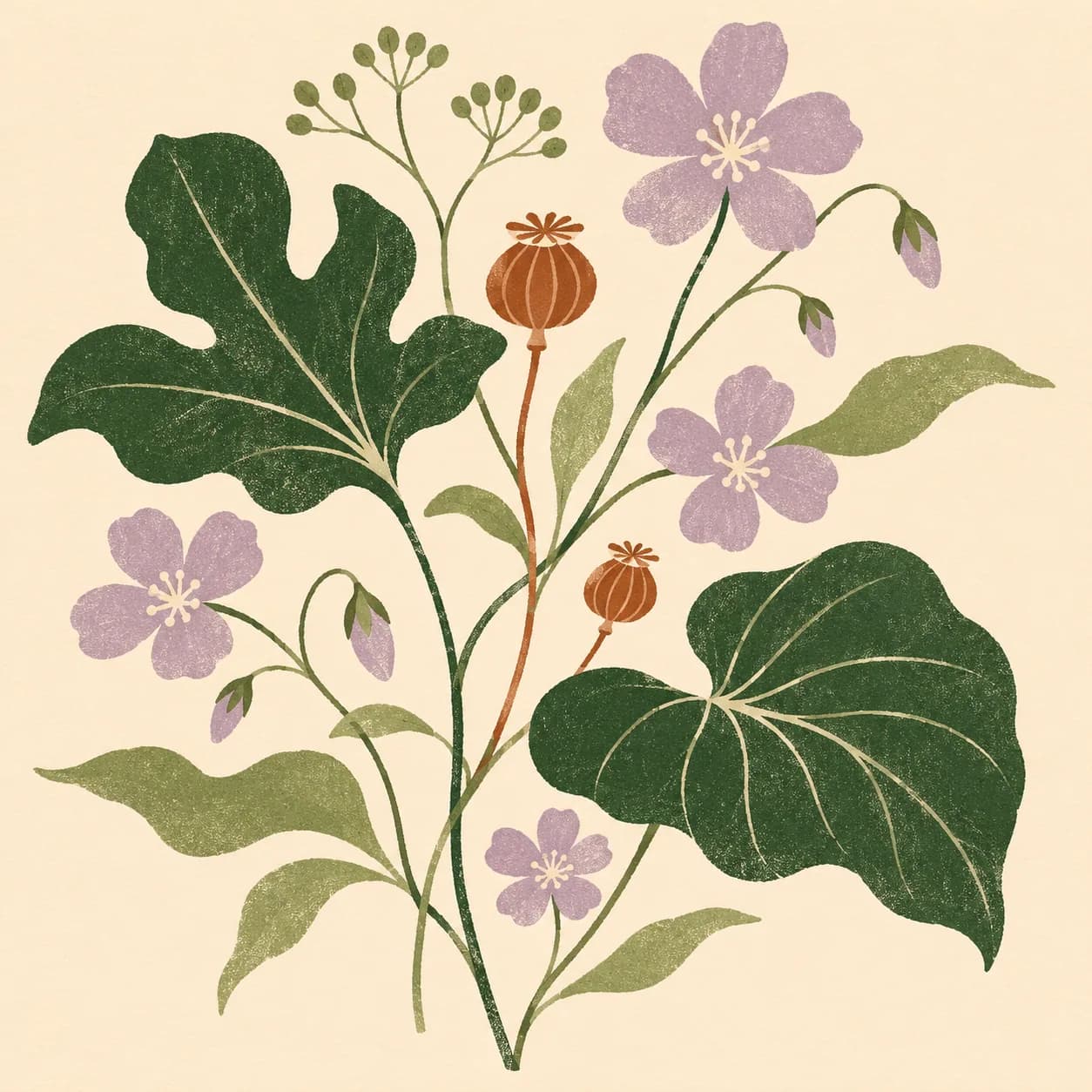
イラストの主役を保つ
葉、光、カーテンをそっと動かし、全体の構図を残します。
1枚の画像を動かすには?
簡単な動きから始め、開始時の状態、方向、最後の画面を指定します。
- 01
静止画を追加する
「素材を追加」から参考画像をアップロードするか、被写体と最初の画面を文章で指定します。
- 02
動きの始まりと終わりを書く
最初に動く部分、方向、最後に止まる位置を伝えます。
- 03
画風とカメラを指定する
線、色、質感、長さを必要に応じて指定し、カメラを動かすか書きます。
- 04
再生して動きを確認する
動きのつながり、色や形の安定を確認します。修正は1点ずつ指定します。
生成したアニメーションで確認すること
順序どおりに動くか
何が動き始め、どう変化し、どこで止まるか確認します。
固定した部分が安定しているか
背景、色、被写体の形に意図しない変化がないか確認します。
結末が用途に合っているか
最後の姿勢や、ループする場合は終わりと始まりのつながりを確認します。
動きが不自然なときの修正方法
どのカットのどこを変えたいか、PagePopに具体的に伝えます。
| よくある問題 | 修正方法 | プロンプトの例 |
|---|---|---|
| 背景も揺れる | カメラを固定し、残したい背景を指定します。 | カメラは固定し、明るい背景を保って、リボンの上半分だけを動かしてください。 |
| 動きが大きすぎる | 動く部分と幅を具体的に伝えます。 | 上端だけをゆっくり広げ、下部は同じ位置に残してください。 |
| 急に止まる | 徐々に減速させ、最後の形を指定します。 | 終わりに向かってゆっくり減速し、広がった形で止まってください。 |
制作を始める
画像を追加してアニメーションを生成
参考画像をアップロードするか、被写体、動き、最後の画面を文章で指定します。
動かす部分と残す部分、カメラ、画風、長さを書いてください。
アニメーションビデオクリップに関する質問。
既存の画像をアニメーション化できますか?
2D またはストップモーション アニメーションをリクエストできますか?
これでリグ付きの 3D キャラクターが作成されますか?
1 つのクリップにどのくらいのアクションを含める必要がありますか?
ループアニメーションを作成できますか?
修正はどのように依頼すればよいですか?
ひとつの動きからアニメーションを作る
画像を選び、どこをどう動かし、最後にどこで止めるかを書きます。
アニメーションを作成する