
Criador de thumbnails para YouTube com AI Crie thumbnails para melhorar a taxa de cliques
Com o PagePop AI, transforme o ponto forte do seu vídeo em uma thumbnail que dê motivos para clicar e atraia mais visualizações. Comece com um título, retrato, foto de produto ou frame. Explore composições e estilos. Depois, escolha uma versão e marque onde quer mudar o texto, o fundo ou as cores.
Veja como cada vídeo leva seu ponto forte para a capa
Explore trabalhos reais criados com PagePop. Avaliações destacam o produto, transformações mostram o contraste e tutoriais e vlogs apresentam o resultado ou o momento principal.

Northstar Studio YouTube Thumbnail
 Designer Visual para Mídias Sociais
Um retrato e elementos da interface apresentam o tema do tutorial.

 Criar assim
Crie e edite thumbnails que deem motivos para clicar

Crie para atrair mais cliques e visualizações
Uma avaliação pode destacar o produto; uma transformação, o antes e depois; e um tutorial, o resultado final. Use um elemento principal claro, as cores e uma frase curta para dar ao público um motivo para abrir o vídeo.

Comece com um título, sem montar o layout do zero
Passe ao PagePop o título, um rascunho ou o momento principal e explique o que o público deve notar primeiro. Experimente capas antes de publicar um vídeo ou renove a thumbnail de um vídeo já publicado.

Coloque seu rosto ou produto em destaque
Envie um retrato, uma foto de produto ou um frame e indique quais detalhes manter. Um rosto familiar ajuda o público a reconhecer seu canal e suas próprias imagens mostram o que esperar do vídeo.


Use referências para manter o estilo do seu canal
Envie uma thumbnail de que você goste ou uma capa anterior do canal e descreva as cores, a composição ou o clima que quer manter. Você também pode experimentar um visual realista, ilustrado, de colagem ou cinematográfico para este vídeo.


Compare opções e encontre um visual mais atraente
Experimente composições, cores e textos para o mesmo vídeo. Compare versões que destaquem uma reação, um detalhe do produto ou o resultado final e escolha a que melhor mostre o ponto forte do conteúdo.

Marque o que mudar e experimente outros estilos
Marque um ponto na capa e diga ao PagePop qual texto encurtar, qual detalhe do fundo ajustar ou qual elemento adicionar ou remover. Você também pode experimentar outro estilo geral.
O que uma capa precisa mostrar para dar vontade de clicar?

Um ponto forte claro
“Real Test” indica que o público verá a câmera em um teste real.
O elemento principal em destaque
A câmera em primeiro plano deixa claro qual produto está sendo avaliado.
Texto curto e contraste
O texto branco se destaca no fundo escuro e uma linha laranja enfatiza o ponto principal.
Espaço e composição
O texto fica à esquerda e o rosto e a câmera à direita. O espaço escuro dá lugar a cada elemento.
Como criar uma thumbnail para YouTube que atraia cliques
Mostre o ponto forte do vídeo, compare opções, marque os ajustes e baixe a thumbnail.
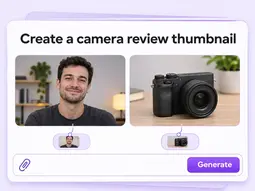
Explique o que destacar e adicione imagens
Digite o título do vídeo e o conteúdo que quer destacar. Adicione um retrato, uma foto de produto ou um frame e descreva o texto da capa, o estilo e uma composição horizontal em 16:9.
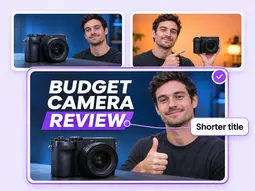
Compare resultados e marque os ajustes
Experimente diferentes elementos em destaque, cores e composições para o mesmo vídeo. Escolha a versão que melhor mostre o ponto forte, marque o que mudar e ajuste o texto, o fundo ou o estilo.
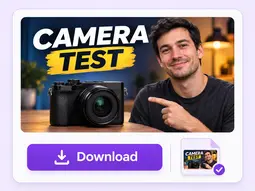
Baixe sua capa para usar no YouTube Studio
Veja uma prévia da capa escolhida e baixe a imagem. Confira as dimensões e o tamanho do arquivo e defina a imagem como thumbnail personalizada do vídeo no YouTube Studio.


Antes de começar
O que torna uma thumbnail do YouTube mais atraente para cliques?
Destaque algo que o público realmente verá no vídeo, como o produto avaliado, o resultado final ou uma comparação de antes e depois. Use contraste e uma composição simples para enfatizar o elemento principal e faça o texto da capa complementar o título do vídeo.
Posso criar a thumbnail antes de definir o título?
Sim. Comece com um rascunho de título, um tema ou uma cena importante. Compare algumas direções visuais antes de escolher o título do vídeo e o texto da capa.
Devo colocar o título completo do vídeo na capa?
Você pode usar uma frase curta para complementar a imagem. Em uma avaliação de câmera, por exemplo, “Real Test” indica um teste real; o nome completo do modelo e o tema podem ficar no título do vídeo.
Posso usar meus retratos, fotos de produtos e referências do canal?
Sim. Envie retratos, imagens de produtos ou frames e indique o que manter no design. Para continuar o estilo do canal, adicione uma capa anterior e aponte as cores, a composição ou o clima que quer reutilizar.
Posso comparar várias opções e continuar editando?
Sim. Peça ao PagePop para explorar composições, cores e estilos visuais. Marque um ponto na imagem escolhida e descreva os ajustes de texto, fundo ou elementos. Você também pode experimentar outro estilo geral.
Posso trocar a thumbnail de um vídeo já publicado?
Sim. Gere uma capa nova com base no conteúdo do vídeo, baixe a imagem e abra o vídeo no YouTube Studio. Envie a nova imagem nas configurações de thumbnail e salve as alterações.
Como saber qual thumbnail tem melhor desempenho?
Veja a taxa de cliques de impressões e o tempo de exibição no YouTube Analytics. Canais que atendem aos requisitos podem fazer testes A/B de thumbnails para o mesmo vídeo no YouTube Studio pelo computador. O YouTube avalia os resultados com base no tempo de exibição.
Qual deve ser o tamanho de uma thumbnail para YouTube?
Para vídeos comuns, o YouTube recomenda 3840 × 2160 pixels em 16:9, com largura mínima de 640 pixels. JPG e PNG são aceitos. Informe as dimensões desejadas ao gerar e confira o arquivo real antes de enviar.
Como baixo uma thumbnail e envio ao YouTube?
Abra a imagem pronta no PagePop e selecione baixar. Depois, envie como thumbnail personalizada no YouTube Studio. Para vídeos comuns, o limite de envio é de 2 MB em dispositivos móveis e 50 MB no computador.
Preciso pagar para gerar thumbnails?
Você pode experimentar com os créditos gratuitos disponíveis na sua conta. O consumo de créditos depende da tarefa. Veja os preços do PagePop para mais detalhes.
Explore mais ferramentas de AI
Crie mais conteúdo de vídeo e material promocional, edite sua capa ou ajuste as dimensões da imagem.
- Editor de imagens com AI
- Redimensionar uma imagem
- Design para ecommerce com AI
- Pôsteres com AI
- Flyers com AI
- AI PPT
- Posts para o Instagram
- Minidramas com AI
- Vídeos de produtos com AI
- Design de interiores com AI

Dê ao público um motivo para abrir seu próximo vídeo
Comece com um título ou suas imagens e explore formas de mostrar o ponto forte do vídeo. Marque o que ajustar e baixe a capa que quer usar.