
YouTube 썸네일 AI 생성기 더 높은 클릭률을 위한 썸네일 만들기
PagePop AI로 영상의 핵심을 클릭하고 싶은 썸네일로 표현해 더 많은 시청 기회를 만들어 보세요. 제목을 입력하거나 인물 사진, 제품 사진, 영상 캡처를 업로드해 다양한 구도와 스타일을 시도할 수 있습니다. 마음에 드는 버전을 선택한 뒤 수정할 위치를 표시하고 문구, 배경, 색상을 조정하세요.
영상의 핵심을 썸네일로 표현하는 방법
PagePop으로 만든 실제 작업물입니다. 제품 리뷰는 주인공을 강조하고, 공간 변신 영상은 전후 차이를 보여 줍니다. 튜토리얼과 브이로그는 결과나 주요 장면을 썸네일에 담습니다.

Northstar Studio YouTube Thumbnail
 소셜 미디어 비주얼 디자이너
인물 사진과 인터페이스 요소로 튜토리얼 주제를 전합니다.

 비슷하게 만들기
제작부터 수정까지, 클릭하고 싶은 썸네일로

더 높은 클릭률과 더 많은 조회를 위한 디자인
리뷰에서는 제품을 강조하고, 공간 변신 영상에서는 전후 차이를 보여 주며, 튜토리얼에서는 완성된 결과를 먼저 보여 줄 수 있습니다. 주인공과 색상, 짧은 문구로 영상을 클릭할 이유를 전달하세요.

제목만으로 시작하고, 처음부터 배치하는 수고는 줄이기
영상 제목이나 초안, 핵심 내용을 PagePop에 알려 주고 시청자가 무엇을 먼저 보길 원하는지 설명해 주세요. 새 영상의 썸네일을 미리 시도하거나 이미 게시한 영상의 썸네일을 새로 만들 수 있습니다.

내 얼굴과 제품을 썸네일의 주인공으로
인물 사진, 제품 사진, 영상 캡처를 업로드하고 유지할 세부 사항을 알려 주세요. 익숙한 얼굴로 채널의 정체성을 이어 가고, 내 자료로 영상에 등장할 내용을 보여 줄 수 있습니다.


마음에 드는 이미지를 참고해 채널 스타일 유지
좋아하는 썸네일이나 내 채널의 이전 이미지를 업로드하고 이어 가고 싶은 색상, 구도, 분위기를 설명해 주세요. 사실적인 표현에서 일러스트, 콜라주, 영화 같은 스타일로 바꿔 이번 영상에 어울리는 방식을 찾을 수도 있습니다.


여러 디자인을 비교해 더 매력적인 방향 선택
같은 영상에 다양한 구도와 색상, 문구 효과를 시도해 보세요. 인물의 반응, 제품의 세부 모습, 완성된 결과를 강조한 버전을 비교하고 영상의 핵심을 가장 잘 전하는 썸네일을 선택할 수 있습니다.

수정할 곳을 표시하고 스타일도 자유롭게 변경
썸네일에서 수정할 위치를 표시하고 어떤 문구를 줄일지, 배경의 어느 부분을 바꿀지, 어떤 요소를 추가하거나 지울지 PagePop에 알려 주세요. 새로운 전체 스타일을 계속 시도할 수도 있습니다.
클릭하고 싶은 썸네일은 무엇을 전할까요?

핵심을 명확하게
'직접 테스트'라는 문구로 어떤 카메라 테스트를 볼 수 있는지 알려 줍니다.
주인공 강조
카메라를 앞에 배치해 리뷰할 제품이 먼저 눈에 들어오게 합니다.
짧은 문구와 대비
흰색의 짧은 제목을 어두운 배경과 대비시키고 주황색 선으로 핵심을 강조합니다.
여백과 배치
제목은 왼쪽에, 인물과 카메라는 오른쪽에 배치했습니다. 어두운 여백으로 글자와 주인공이 각각 자리할 공간을 확보했습니다.
AI로 클릭하고 싶은 YouTube 썸네일 만드는 방법
영상의 핵심을 설명하고 디자인을 비교한 뒤, 수정할 곳을 표시하고 다운로드하세요.
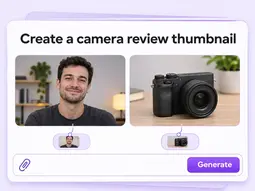
영상의 핵심 설명과 자료 업로드
영상 제목과 가장 보여 주고 싶은 내용을 입력해 주세요. 인물 사진, 제품 사진, 영상 캡처를 업로드하고 원하는 문구, 스타일, 16:9 가로 구도를 설명할 수 있습니다.
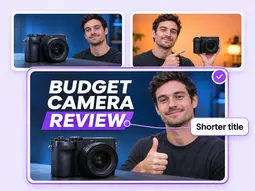
디자인 비교와 수정 위치 표시
같은 영상에 다른 주인공, 색상, 구도를 시도할 수 있습니다. 핵심을 가장 잘 전하는 버전을 선택하고 이미지에서 수정할 곳을 표시해 문구, 배경, 스타일을 조정하세요.
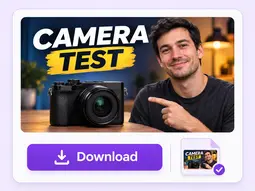
다운로드 후 YouTube Studio에서 사용
만족스러운 썸네일을 미리 보고 다운로드하세요. 이미지 크기와 파일 용량을 확인한 뒤 YouTube Studio에서 영상의 맞춤 썸네일로 설정하세요.


시작 전에 알아두세요
어떤 YouTube 썸네일이 클릭하고 싶게 만드나요?
리뷰할 제품, 완성된 결과, 전후 비교처럼 영상에 실제로 등장하는 핵심을 중심에 두세요. 뚜렷한 대비와 간결한 구도로 주인공을 강조하고, 짧은 문구가 영상 제목을 보완하도록 구성해 보세요.
영상 제목이 확정되지 않아도 썸네일을 만들 수 있나요?
네. 제목 초안이나 주제, 주요 장면으로 시작할 수 있습니다. 몇 가지 디자인 방향을 비교한 뒤 영상 제목과 썸네일 문구를 정하세요.
썸네일에 영상 제목 전체를 넣어야 하나요?
짧은 문구로 이미지를 보완할 수 있습니다. 예를 들어 카메라 리뷰라면 썸네일에는 '직접 테스트'를 넣어 핵심을 전하고, 전체 모델명과 주제는 영상 제목에 담을 수 있습니다.
내 인물 사진, 제품 사진, 채널 참고 이미지를 사용할 수 있나요?
네. 사진, 제품 이미지, 영상 캡처를 업로드하고 유지할 대상을 설명해 주세요. 채널 스타일을 이어 가고 싶다면 이전 썸네일을 첨부하고 사용할 색상, 구도, 분위기를 알려 주세요.
여러 디자인을 비교하고 계속 수정할 수 있나요?
네. PagePop에 다양한 구도와 색상, 비주얼 스타일을 요청할 수 있습니다. 선택한 이미지에서 수정할 곳을 표시하고 문구, 배경, 요소의 변경 사항을 설명해 주세요. 전체 스타일도 계속 바꿔 볼 수 있습니다.
이미 게시한 영상의 썸네일도 바꿀 수 있나요?
네. 영상 내용에 맞는 새 썸네일을 생성해 다운로드한 뒤 YouTube Studio에서 해당 영상을 여세요. 썸네일 설정에서 새 이미지를 업로드하고 저장하면 됩니다.
어떤 썸네일의 성과가 더 좋은지 어떻게 알 수 있나요?
YouTube Analytics에서 노출 클릭률과 시청 시간을 확인하세요. 자격 요건을 충족하는 채널은 데스크톱 YouTube Studio에서 같은 영상의 썸네일 A/B 테스트를 진행할 수 있습니다. YouTube는 시청 시간을 기준으로 테스트 결과를 평가합니다.
YouTube 썸네일은 어떤 크기로 만들어야 하나요?
YouTube는 일반 동영상 썸네일에 3840 × 2160픽셀, 16:9를 권장합니다. 최소 너비는 640픽셀이며 JPG와 PNG를 지원합니다. 생성할 때 목표 크기를 설명하고 업로드 전에 실제 파일을 확인해 주세요.
썸네일을 다운로드하고 YouTube에 업로드하려면 어떻게 하나요?
PagePop에서 완성된 이미지를 열어 다운로드한 뒤 YouTube Studio에서 맞춤 썸네일로 업로드하세요. 일반 동영상 썸네일의 업로드 용량 제한은 모바일(2 MB)과 데스크톱(50 MB)입니다.
썸네일을 생성하려면 결제해야 하나요?
계정에 사용 가능한 무료 크레딧이 있으면 해당 크레딧으로 체험할 수 있습니다. 실제 크레딧 사용량은 작업에 따라 달라집니다. 자세한 내용은 PagePop 요금 페이지를 확인하세요.
더 많은 AI 도구 살펴보기
영상과 홍보 콘텐츠를 더 만들거나 썸네일을 편집하고 이미지 크기를 조정할 수 있습니다.
모든 도구 보기
다음 영상은 클릭하고 싶은 썸네일부터
제목을 입력하거나 내 자료를 추가해 영상의 핵심을 담은 여러 썸네일을 비교해 보세요. 수정할 곳을 표시해 다듬고 사용할 버전을 다운로드할 수 있습니다.