
동영상의 한 구간을 반복 재생 GIF로
동영상을 GIF로 변환하는 도구
동영상의 한 장면을 GIF로 만들기
PagePop 채팅에 MP4를 올리고 시작과 끝, 너비와 프레임 속도를 지정해 영상 일부를 반복 재생 GIF로 변환하세요. 원본 영상과 변환 결과를 비교해 보세요.
동영상을 GIF로 변환하기시작과 끝을 고르고 사용할 곳에 맞게 너비와 프레임 속도를 정하세요.
동영상 GIF 변환 예시
분홍 무대에서 춤추는 포메라니안 영상을 반복 재생 GIF로 변환했습니다. 원본 MP4와 GIF의 움직임을 비교해 보세요.
분홍 무대에서 춤추는 포메라니안
변환 설정
원본 MP4의 0초부터 1.28초까지 모두 사용해 주세요. 가로 416픽셀, 세로 234픽셀, 초당 12.5프레임으로 반복 재생되는 GIF를 만들어 주세요.


제공된 1.28초 영상 전체를 416×234픽셀, 16프레임 GIF로 변환한 예시입니다.
동영상의 한 구간을 반복 재생 GIF로
동영상으로 어떤 GIF를 만들 수 있나요?
조작 화면이나 짧은 동작처럼 소리 없이도 이해하기 쉬운 부분을 GIF로 만들어 보세요.
조작을 보여 주는 GIF
설정 창을 열거나 버튼을 누르는 짧은 화면 녹화를 반복 재생합니다.
표정이나 동작을 담은 GIF
소리 없이도 의미가 전달되는 한 장면을 추립니다.
다른 크기의 GIF
같은 구간을 여러 너비나 프레임 속도로 변환해 용량과 선명도를 비교합니다.
GIF로 남길 구간 고르기
한 가지 동작이 잘 보이는 구간을 고르세요
길지 않아도 무슨 동작인지 알 수 있는 몇 초를 골라 주세요. 용량과 가독성에 맞게 너비와 프레임 속도를 조정하세요.
- 원본 동영상사용할 수 있는 동영상을 올리고 남길 동작을 정하세요.
- 시작과 끝, 자를 범위시작과 끝을 적고 화면에 남겨야 할 대상이나 글자를 알려 주세요.
- 출력 설정사용할 곳에 맞게 너비, 프레임 속도와 용량 제한을 정하세요.

베이커리 이미지는 GIF 변환 결과가 아닌 스토리보드 참고 자료입니다. 반환된 애니메이션의 타이밍, 팔레트, 크기 및 파일 크기를 확인해야 합니다.
짧은 루프를 위한 스토리보드 아이디어
어떤 장면이 GIF에 어울리나요?
소리 없이도 이해할 수 있는 동작이나 조작 화면을 골라 보세요.
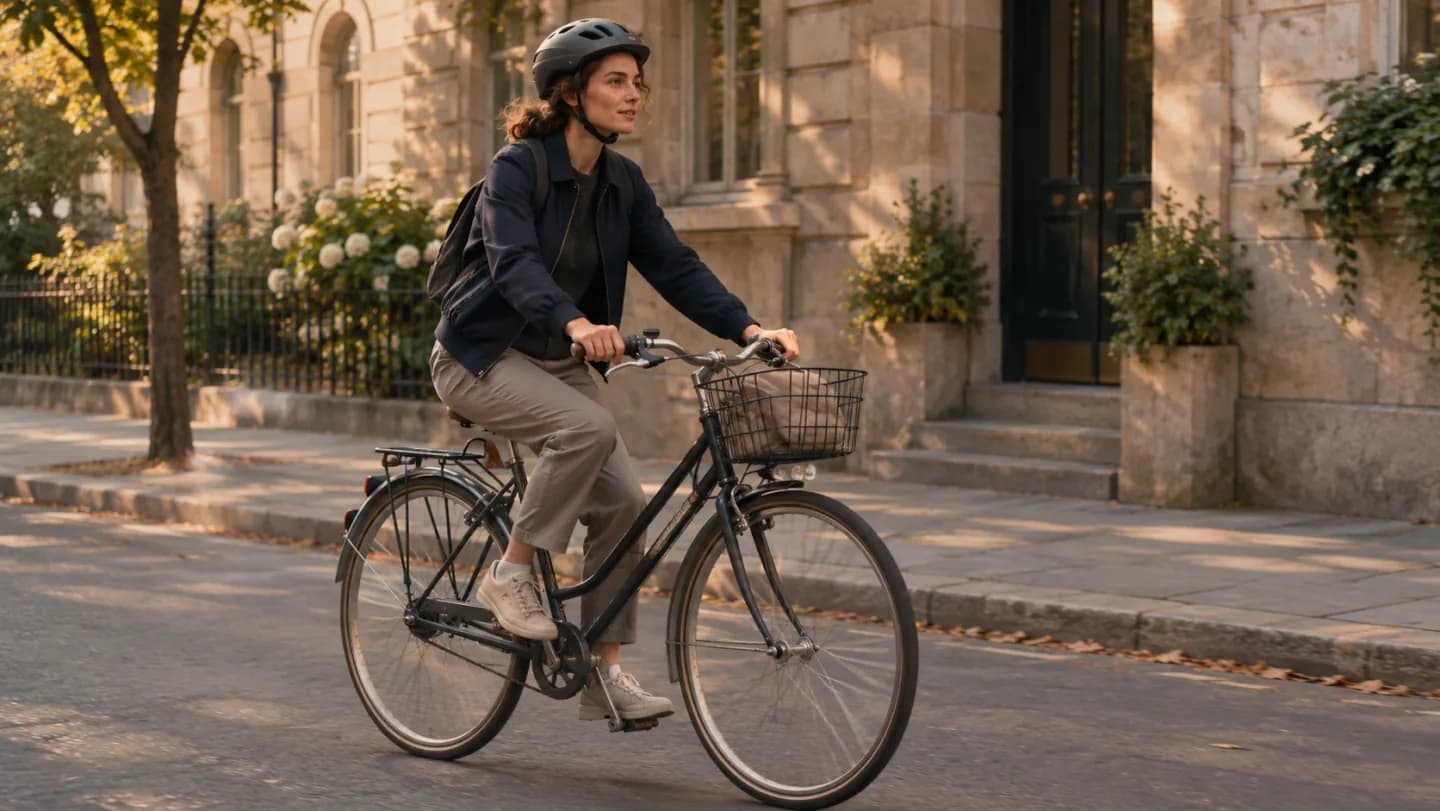
지나가는 순간
실제 영상에서 깨끗한 입구와 출구를 선택하세요.
마무리 제스처
단계를 설명하는 데 필요한 작업만 유지하세요.
끊김 없는 리듬
실제 소스 애니메이션을 사용하여 루프 경계를 확인하세요.
동영상을 GIF로 변환하는 방법
PagePop 대화에서 원본 동영상과 변환 설정을 제공하세요.
- 01
동영상을 올리고 구간 선택하기
원본을 추가하고 움직임이 시작되는 시간과 끝나는 시간을 적으세요.
- 02
너비와 프레임 속도 정하기
GIF의 너비, 초당 프레임 수, 자를 범위와 반복 여부를 적어 주세요.
- 03
결과를 재생하고 확인하기
움직임이 시작으로 자연스럽게 돌아오는지, 글자와 동작이 잘 보이는지 확인하세요.
변환된 GIF에서 확인할 것
구간과 구도
필요한 처음과 끝이 들어 있고 중요한 부분이 잘리지 않는지 확인하세요.
반복 재생
여러 번 재생해 시작과 끝이 어떻게 이어지는지 보세요.
크기와 용량
올릴 곳의 크기와 용량 요구 사항에 맞는지 확인하세요.
GIF가 크거나 끊겨 보일 때 수정하는 방법
용량과 선명도, 움직임 중 무엇을 우선할지 정하세요.
| 문제 | 수정 방법 | 요청 문구 예시 |
|---|---|---|
| 파일이 너무 큼 | 구간을 줄이거나 너비와 프레임 속도를 낮추세요. | 동작이 있는 2초만 남기고 너비를 360픽셀로 줄여 주세요. |
| 글자가 흐림 | 불필요한 영역을 잘라 글자가 차지하는 비율을 높이세요. | 설정 창만 남기고 버튼 글자는 모두 보이게 해 주세요. |
| 반복이 어색함 | 앞뒤 구도가 비슷한 지점을 선택하세요. | 창이 닫힌 순간부터 시작해서 다시 닫힐 때 끝내 주세요. |
만들기 시작
동영상을 올려 GIF로 변환하기
PagePop 대화에서 원본 동영상을 첨부하고 변환할 구간, 너비와 프레임 속도, 반복 여부를 적으세요.
동영상을 올린 뒤 시작·종료 시간, 출력 너비와 프레임 속도를 적으세요. 자를 부분과 용량 제한도 알려 주세요.
동영상 GIF 변환 자주 묻는 질문
GIF 파일을 다운로드할 수 있나요?
어디에 동영상을 올리나요?
GIF에 원본 소리가 들어가나요?
GIF 용량은 어떻게 줄이나요?
어떤 길이와 형식의 동영상을 사용할 수 있나요?
결과를 어떻게 수정하나요?
동영상의 한 장면을 반복 GIF로 만들기
남기고 싶은 몇 초를 정하고 너비와 프레임 속도를 적어 주세요.
동영상을 GIF로 변환하기