
AI 브로슈어 제작 도구
매장, 여행지, 기업 서비스용 브로슈어를 만들어 보세요. 독자, 핵심 내용, 원하는 형식을 알려 주고 같은 채팅에서 문구, 이미지, 페이지 순서를 조정할 수 있습니다.
AI로 어떤 브로슈어를 만들 수 있나요?
매장의 3단 접지부터 여행 안내와 회사 소개까지, 쓰임새에 맞게 정보를 배치할 수 있습니다.
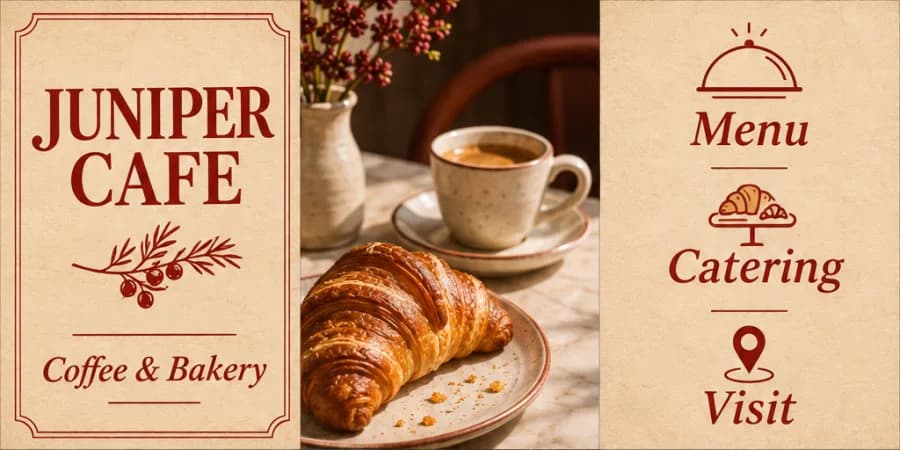
- 카페·매장 3단 접지
- 매장 소개, 메뉴나 혜택, 영업시간, 연락처를 각 면에 나누어 넣습니다.
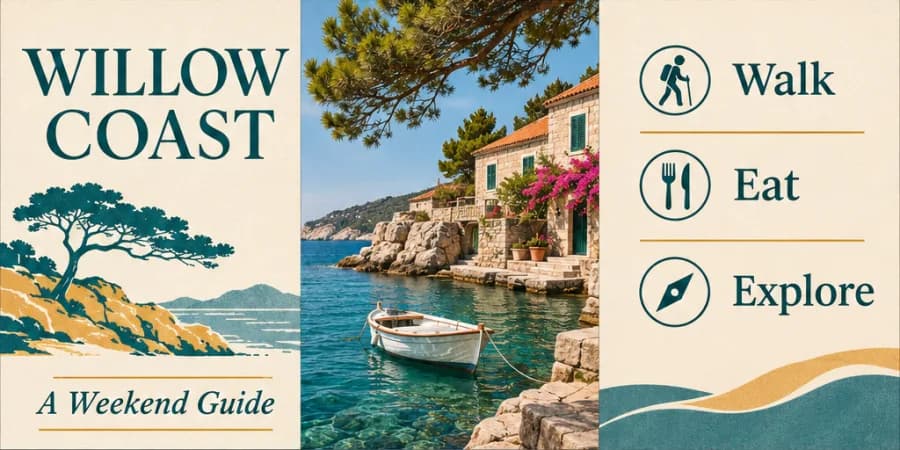
- 여행지 안내 브로슈어
- 명소, 추천 일정, 방문에 필요한 정보를 순서대로 정리하세요.
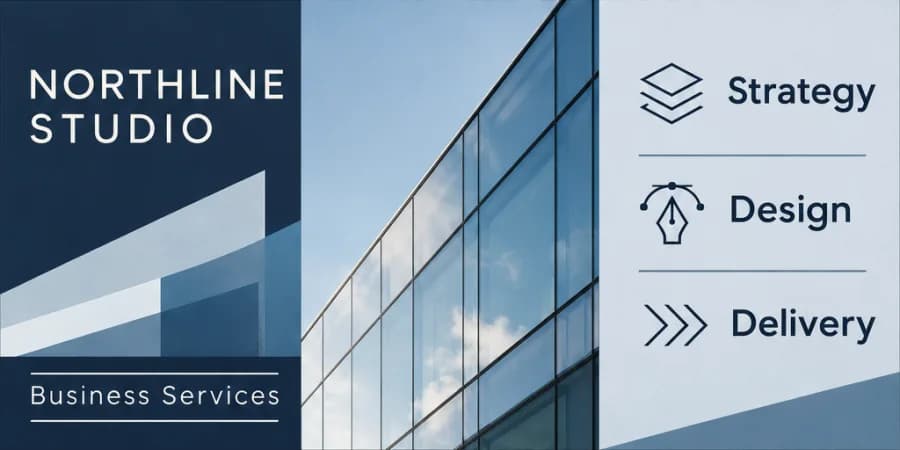
- 기업 서비스 브로슈어
- 서비스 종류, 진행 절차, 문의 방법을 알기 쉽게 여러 페이지나 접지 면에 배치합니다.
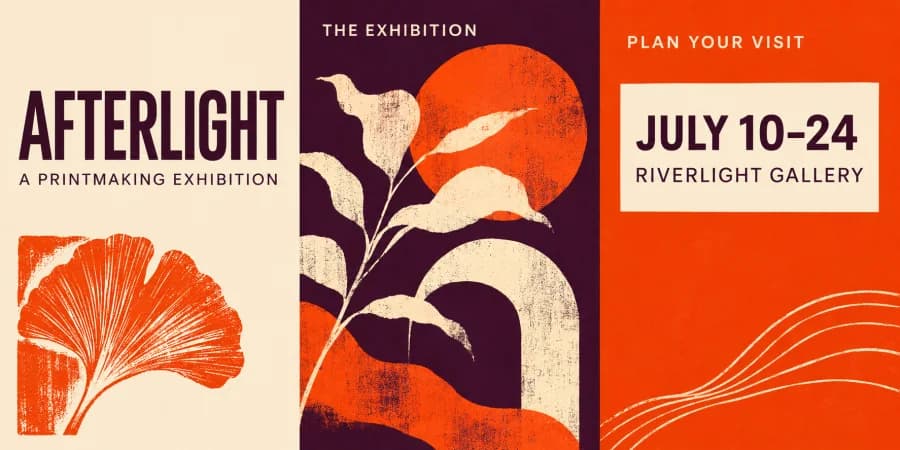
브로슈어 디자인 예시
AI로 브로슈어를 만드는 방법
편집할 파일이 필요하면 Word 문서를 요청하세요. 공유할 때는 결과에서 제공하는 형식으로 다운로드할 수 있습니다.
요청 내용 입력
독자, 핵심 내용, 원하는 스타일, 페이지 수 또는 접지 방식을 입력하세요. 로고, 사진, 참고 이미지가 있다면 ‘자료 추가’를 누르세요. 작성한 내용이 채팅으로 옮겨지면 자료를 업로드하세요.
생성하고 채팅에서 수정
글로만 요청할 때는 이 페이지에서 ‘브로슈어 생성’을 누르세요. 자료를 올렸다면 채팅에서 요청을 보내세요. 같은 채팅에서 초안을 확인하고 수정할 수 있습니다.
확인하고 다운로드
페이지와 접지 면의 순서, 영업시간이나 가격, 연락처를 확인하세요. 완성된 결과를 열고 다운로드를 선택하세요.
PagePop으로 브로슈어를 만드는 이유
기존 자료를 활용해 표지부터 문의처까지 읽기 편한 순서로 정리할 수 있습니다.
내용에 맞춰 페이지 구성
형식과 핵심 정보를 입력하고 각 페이지나 접지 면에 넣을 내용을 정리하세요.
내 자료와 스타일 참고 이미지 활용
로고, 제품 사진, 기존 브로슈어와 참고 이미지를 업로드하세요. 결과에 넣을 자료와 색상이나 레이아웃처럼 참고할 요소를 알려 주세요.
공유 방법에 맞는 형식 지정
인쇄해 나눠 줄 접지형, 온라인 공유용, 여러 페이지의 책자 중 어떤 형식이 필요한지 알려 주세요.
같은 채팅에서 페이지별로 수정
짧게 줄일 문단, 교체할 표지 사진, 바꿀 접지 면 순서를 알려 주세요.
이미지 미리보기에서 수정 위치 표시
주석을 지원하는 디자인 이미지는 미리보기에서 바꿀 위치를 누르고 요청과 함께 메모를 보낼 수 있습니다. 문서는 채팅에서 수정할 부분을 알려 주세요.
공유나 인쇄 전에 점검
페이지 순서, 글자 크기, 연락처를 확인하세요. 인쇄할 때는 인쇄소 기준에 맞게 크기, 여백, 접는 위치도 확인하세요.
브로슈어 제작 자주 묻는 질문
접힌 브로셔와 여러 페이지로 된 브로셔를 모두 만들 수 있나요?
네. 형식, 크기, 페이지 또는 패널 수를 지정합니다. 접힌 브로셔의 경우 패널 계획에 실제 읽기 순서가 반영될 수 있도록 접는 유형을 설명합니다.
기존 제품이나 서비스 텍스트에서 시작할 수 있나요?
네. 원본 콘텐츠를 제공하고 대상 독자와 브로셔 목적을 식별합니다. 반복을 제거하고 사용 가능한 공간에 구조를 적용하면서 사실을 보존하는 간결한 문구를 요청하세요.
결과가 자동으로 인쇄될 준비가 되었나요?
브로셔는 원하는 인쇄 형식에 맞게 개발할 수 있지만 제작 전에 실제 출력물을 검사하고 인쇄 업체의 크기, 도련, 여백, 색상 및 파일 요구 사항을 확인하십시오. 시각적 레이아웃만으로는 이러한 사양을 설정할 수 없습니다.
삼단 브로셔에는 무엇을 제공해야 합니까?
전체 크기, 접기 유형, 6개 패널 콘텐츠 우선 순위, 필수 문구, 사진 및 연락처 세부 정보를 제공합니다. 실제 판독 순서가 명확하도록 표지, 뒷면, 내부 패널을 식별할 수 있도록 요청하세요.
디지털 공유에 동일한 브로셔를 사용할 수 있습니까?
네. 그 용도를 간략하게 설명하세요. 디지털 문서는 접힌 인쇄물과 다른 읽기 순서가 필요할 수 있으므로 화면에서 패널 순서가 혼란스러울 경우 전용 디지털 배열을 요청하십시오.
생성한 뒤 어떻게 수정하나요?
같은 채팅에서 바꿀 부분과 유지할 내용을 알려 주세요. 예를 들어 “페이지 순서는 그대로 두고 서비스 소개를 줄여 주세요”라고 요청할 수 있습니다. 주석을 지원하는 디자인 이미지는 미리보기에서 위치를 표시할 수 있습니다.
브로슈어 만들기
내용과 원하는 형식을 입력해 확인하고 공유할 수 있는 브로슈어를 만들어 보세요.
브로슈어 생성