
Générateur de publications Instagram par IA
Transformez un sujet, un texte ou une photo en images, carrousels et légendes Instagram. Créez des publications pour un lancement, un événement ou un tutoriel, puis affinez les visuels et le texte par chat.
Publications Instagram créées avec PagePop
Explorez une vaste sélection d’exemples, trouvez une création qui vous plaît et lancez-vous avec votre propre contenu et vos visuels.
Aucun exemple pour le moment.
D’une image à un carrousel et sa légende


Créez une publication à partir d’un sujet ou d’une photo
Générez une image pour un lancement de produit, un événement ou une publication du quotidien. Décrivez le sujet, l’arrière-plan, les couleurs et le titre court à intégrer. Vous pouvez aussi importer une image existante et demander des modifications.


Transformez une liste ou un tutoriel en carrousel
Précisez le contenu et l’ordre de chaque image pour générer une couverture et les images suivantes séparément. Développez une liste, un tutoriel ou un guide de cadeaux et demandez les mêmes couleurs, proportions et style visuel pour toute la série.
One small habit at a time. Swipe through five simple ways to reset your day, from a phone-free morning to a calmer evening. Save this for your next reset. #EverydayReset #SmallHabits
Rédigez une légende qui correspond aux images
Importez une image ou décrivez-la, puis précisez les informations et le ton à conserver. Rédigez une accroche, le corps du texte et une invitation à agir, avec des hashtags si nécessaire. Demandez ensuite une version plus courte, un autre ton ou une nouvelle phrase.
Comment créer une publication Instagram avec l’IA
Décrivez la publication et ajoutez vos visuels
Indiquez le sujet, l’objectif et le public, puis précisez si vous souhaitez une image, un carrousel ou une légende. Importez les photos produit, logos ou références à utiliser. Pour un carrousel, indiquez le nombre d’images et le contenu de chacune.
Générez et vérifiez le brouillon
Lancez la création dans le chat pour générer les images ou le texte. Vérifiez les titres et les détails des images. Lisez le carrousel dans l’ordre, puis relisez la légende avec les visuels.
Retouchez, enregistrez et publiez
Précisez l’image ou la phrase à modifier. Lorsque le résultat vous convient, enregistrez les images et copiez la légende. Importez le contenu dans Instagram, ordonnez les images du carrousel et vérifiez l’aperçu avant de publier.


Comment créer un carrousel Instagram
Découvrez comment le carrousel « Five Small Habits » présente un sujet, consacre une image à chaque idée et se termine par une action. Reprenez cette structure pour votre liste ou votre tutoriel.
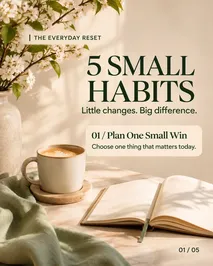
Annoncez ce que le public va apprendre 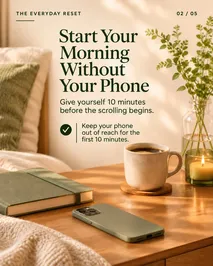
Consacrez chaque image à un conseil 
Terminez par une action


Commencez par un briefing ciblé
Transforme ma liste en carrousel Instagram. Utilise la première image pour annoncer ce que le public va apprendre. Consacre une image à chaque conseil et garde les mêmes couleurs et la même mise en page dans toute la série. Termine par une action à réaliser et fournis les images séparément, dans l’ordre.
Questions fréquentes sur le générateur de publications Instagram
De quoi ai-je besoin pour commencer ?
Partez d’un sujet, d’un brouillon ou d’une photo. Importez les images produit, le logo ou les références de style à utiliser, puis précisez le public, l’objectif, le ton et les informations exactes à conserver.
Puis-je partir d’un exemple existant ?
Oui. Choisissez un exemple sur cette page et sélectionnez « Créer pareil » pour l’utiliser comme référence. Ajoutez votre propre sujet, votre texte et vos visuels à la demande.
Puis-je créer un carrousel avec des images distinctes ?
Oui. Précisez le nombre total d’images, le contenu de chacune et l’ordre de lecture. Demandez des images distinctes, puis vérifiez le contenu, le cadrage et l’ordre avant de les importer dans Instagram.
Quelle est la différence entre le texte dans l’image et la légende ?
Le texte dans l’image est le titre ou le contenu intégré au visuel. La légende est le texte ajouté sous les images au moment de publier. Vous pouvez demander les deux et préciser séparément leur contenu et leur longueur.
Puis-je générer uniquement une légende et des hashtags ?
Oui. Importez une image ou décrivez la publication et demandez une légende. Précisez le ton, la longueur, les informations à conserver et si vous souhaitez des hashtags ou des emojis.
Que puis-je modifier après la génération ?
Poursuivez dans le chat pour demander des modifications des couleurs, de l’arrière-plan, du texte ou d’une image précise du carrousel. Vous pouvez aussi raccourcir, réécrire ou changer le ton d’une légende. Vérifiez après chaque modification les informations produit ou événement à conserver.
Puis-je demander une image au format 1:1 ou 4:5 ?
Indiquez dans votre demande les proportions souhaitées, par exemple un carré 1:1 ou un portrait 4:5. Vérifiez les dimensions de l’image enregistrée, puis le cadrage et la position du texte dans Instagram avant de publier.
Comment publier le résultat sur Instagram ?
Enregistrez les images à utiliser et copiez la légende, puis importez-les dans Instagram. Pour un carrousel, sélectionnez les images dans l’ordre de lecture et vérifiez l’aperçu avant de publier.
Puis-je faire un essai gratuit ?
Oui. PagePop propose un essai gratuit et offre des crédits aux nouveaux utilisateurs à l’inscription. La génération d’images utilise les crédits disponibles sur votre compte. Consultez la page des tarifs pour connaître les quotas et avantages disponibles. Tarifs et crédits de PagePop
Découvrir plus d’outils avec AI
- Design e-commerce avec AI
- Affiches avec AI
- Flyers avec AI
- AI PPT
- Miniatures YouTube
- Mini-séries avec AI
- Vidéos de produits avec AI
- Design d’intérieur avec AI
Créez votre prochaine publication Instagram
Partez d’un sujet ou d’une photo, générez des images et une légende, puis continuez à les affiner dans le chat.