
Générateur d’invitations avec AI
Créez une invitation numérique avec PagePop. Indiquez la date, le lieu et le style souhaité, puis demandez à l’AI d’affiner le design dans la même conversation.
Quelles invitations créer avec AI ?
Créez une invitation numérique avec les informations sur l’événement et, si besoin, les modalités pour confirmer sa présence.
- Mariages, anniversaires et fêtes privées
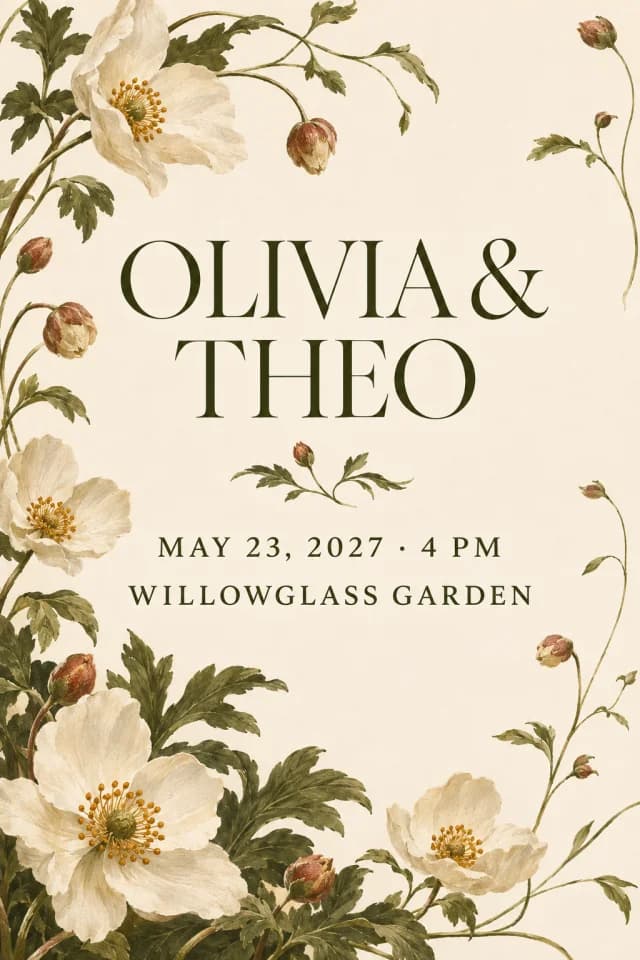
- Créez un faire-part avec les prénoms du couple ou une invitation d’anniversaire avec le thème et l’heure de la fête.
- Événements professionnels et de marque
- Créez des invitations pour un lancement, une conférence ou un dîner annuel. Ajoutez un logo, un programme ou des indications pour l’arrivée.
- Événements associatifs et scolaires
- Créez des invitations pour des ateliers, des retrouvailles ou des fêtes d’école. Indiquez où se retrouver et quoi apporter.
Exemples d’invitations


Comment créer une invitation avec AI
Créez votre invitation dans PagePop, affinez le premier design, puis téléchargez l’image pour l’envoyer.
Décrivez votre événement
Indiquez le type d’événement, les noms, la date, l’heure, le lieu et le style. Pour joindre une photo ou un logo, cliquez sur « Ajouter du contenu » pour retrouver votre demande dans la conversation.
Générez et affinez le design
Cliquez sur « Générer une invitation » sur cette page ou envoyez votre demande dans la conversation après avoir joint vos fichiers. Ouvrez l’aperçu et demandez des retouches dans la même conversation.
Vérifiez et téléchargez l’image
Vérifiez les noms, la date et le lieu, puis téléchargez l’image depuis le résultat. Envoyez-la à vos invités par le canal de votre choix.
Pourquoi créer vos invitations avec PagePop ?
Partez des détails de votre événement, ajoutez vos propres visuels et affinez le design au fil de la conversation.
Partez de votre description
PagePop crée un design à partir des détails de votre événement et du style souhaité. Vous pouvez commencer directement par votre description.
Ajoutez vos photos ou votre logo
Joignez une photo du couple, un logo de marque ou une image de référence pour orienter le design.
Faites des retouches précises dans la même conversation
Demandez à PagePop de modifier l’heure de début, de remplacer une phrase ou d’ajuster la mise en page. Indiquez les éléments à conserver.
Explorez les exemples PagePop
Consultez la galerie de cas d’usage PagePop pour découvrir les créations et les consignes qui ont servi à les réaliser. Inspirez-vous-en pour formuler votre demande.
Convertissez votre invitation en GIF
Joignez une image fixe de votre invitation et décrivez le mouvement souhaité. PagePop la transforme directement en GIF à télécharger et à partager.
Créez une invitation vidéo avec de la musique
Utilisez votre invitation comme référence pour une courte vidéo. Demandez une musique de fond adaptée à l’ambiance et précisez les informations à laisser visibles.
Questions fréquentes sur la création d’invitations
Puis-je imprimer une invitation créée dans PagePop ?
Précisez les dimensions d’impression souhaitées dans votre demande. Vérifiez la taille et la lisibilité de l’image téléchargée avant de l’imprimer.
Comment envoyer mon invitation numérique ?
Téléchargez l’image finale, puis envoyez-la par e-mail ou dans votre application de messagerie habituelle.
Comment indiquer aux invités où confirmer leur présence ?
Précisez le moyen de réponse et la date limite dans votre demande. Si vous avez déjà un code QR, joignez-le comme référence et testez-le sur l’image finale.
Puis-je utiliser mes photos ou mon logo ?
Oui. Joignez vos fichiers avec « Ajouter du contenu » et indiquez à PagePop où les placer.
Puis-je essayer plusieurs styles d’invitation ?
Oui. Indiquez le style souhaité, par exemple un faire-part floral ou une invitation minimaliste pour une conférence. Vous pouvez demander un autre style dans la même conversation.
Comment modifier le texte de mon invitation ?
Dans la même conversation, indiquez le texte exact à utiliser et ce qui doit rester tel quel. Vérifiez la nouvelle version avant de la télécharger.
Créez votre invitation
Indiquez les détails de votre événement et le style souhaité pour générer une invitation à partager.
Générer une invitation