
Zum Inhalt springen

Für deine nächste Shop-Kampagne

Shopify-Banner erstellen

Erstelle Bannerbilder rund um deine Produkte, mit Platz für deine Botschaft in Desktop- und Mobilkompositionen.

Banner erstellen
AI-Konzeptvorschau01 / 02
SUNDAY GOODS
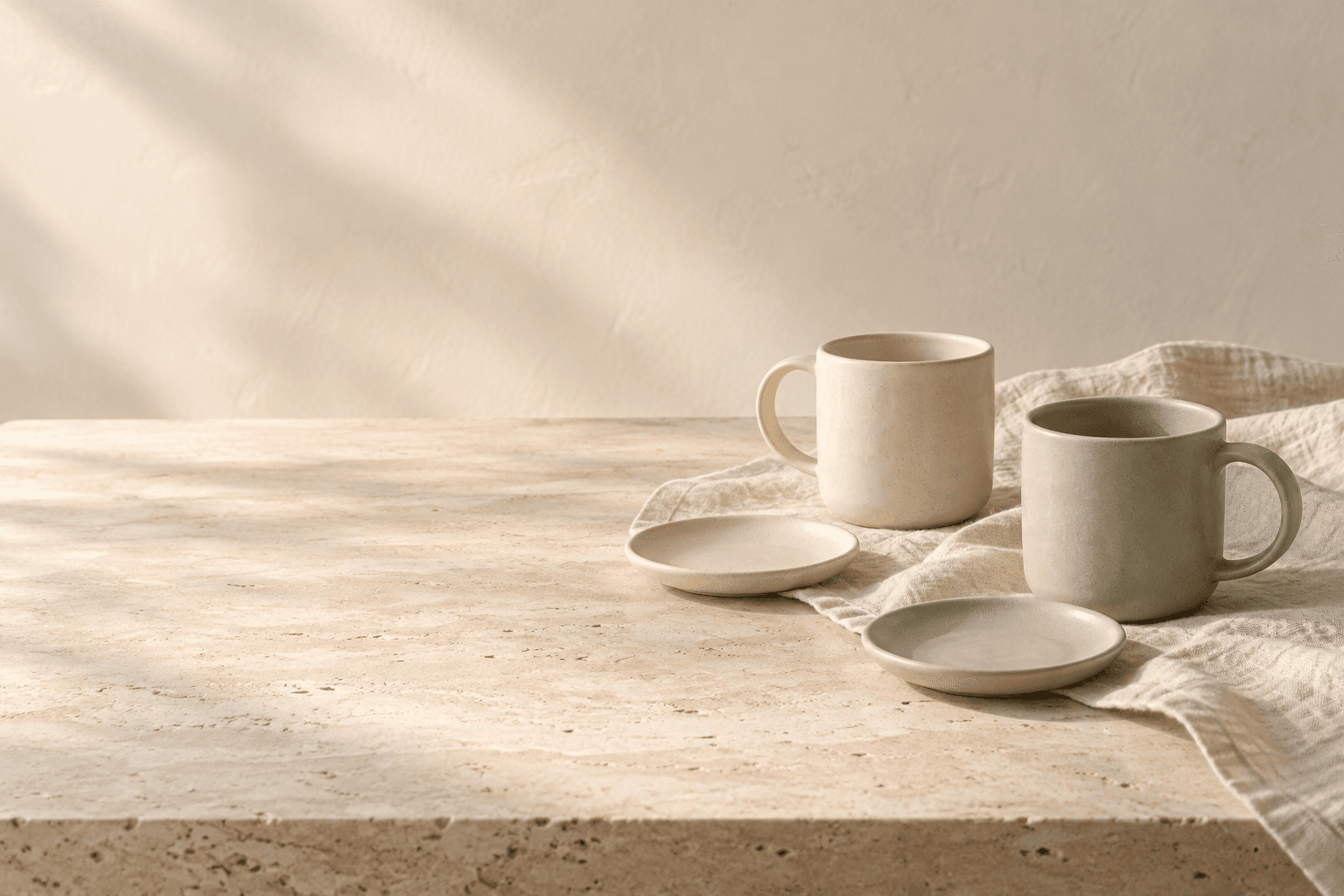
AI-Konzept cremefarbener und salbeigrüner Keramiktassen auf einem Steintisch mit freiem Platz für eine Kollektionsüberschrift.
Keramik für jeden TagRaum für einen entspannten Morgen.

Ruhige Farben. Vertraute Formen. Ein frischer Start in dein tägliches Ritual.

Kollektion entdecken

AI-generierte Konzeptbilder in beispielhaften Layouts, keine Live-Vorschau eines Shopify-Themes.

Gib deiner nächsten Kollektion ein passendes Zuhause

Öffne den Design-Assistenten mit deinen Produktreferenzen, der Kampagnenrichtung und der gewünschten Bannerplatzierung.

  1. 1Produkte und Platzierung teilen
  2. 2Jede Komposition erstellen und prüfen
  3. 3Herunterladen und im Theme prüfen

Black-Friday-Banner für Shopify: eine Kampagne, zwei Bildaufbauten

Vergleiche eine Audio-Aktion mit einer Beauty-Kampagne. Produkt und Angebot bleiben wiedererkennbar, während Desktop und Mobilgerät einen eigenen Bildausschnitt erhalten.

Elektronik: das Produkt wirkt für sich

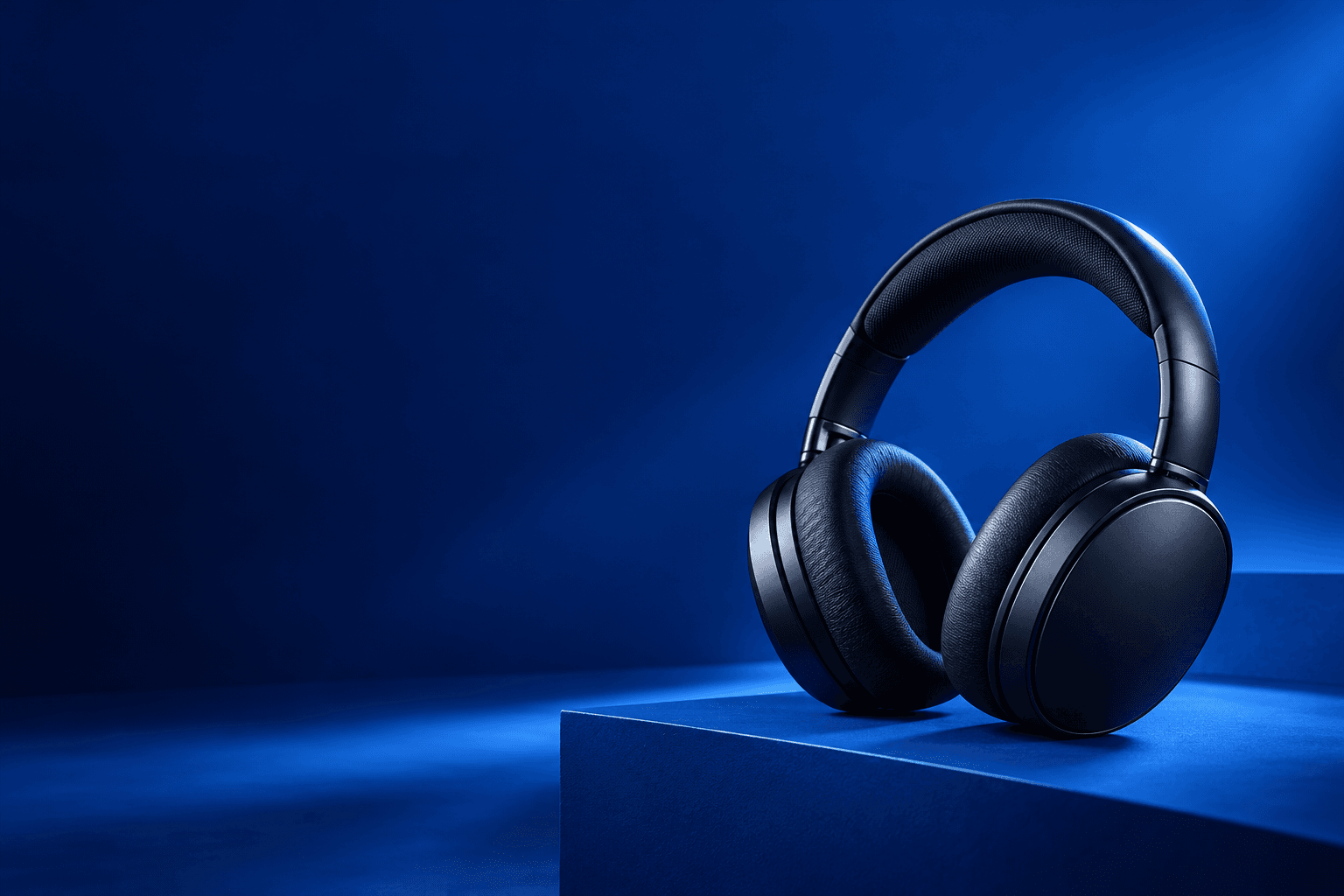
Kobaltblaues Licht und dunkle Kopfhörer bilden eine markante Aktion. Halte die Desktop-Überschrift frei und prüfe mobil die vollständige Produktsilhouette.
Desktop-Komposition
Schwarze Over-Ear-Kopfhörer auf einem kobaltblauen Podest mit freier Fläche rundherum. Desktop-Komposition.
Black FridayDreh den Sound auf.

30 % auf ausgewählte Audioprodukte

Mobiler Bildausschnitt
Schwarze Over-Ear-Kopfhörer auf einem kobaltblauen Podest mit freier Fläche rundherum. Mobiler Bildausschnitt.
Black FridayDreh den Sound auf.

30 % auf ausgewählte Audioprodukte

Designbrief ansehen

Erstelle für [Marke] eine Black-Friday-Bannerkampagne für Shopify mit meinen Fotos von [Audioprodukt]. Nutze ein tief kobaltblaues Studio, zurückhaltendes Licht und eine klare Produktsilhouette. Zuerst Desktop: Produkt rechts, links freie Fläche für den echten Theme-Text. Plane anschließend eine mobile Komposition mit vollständigem Produkt und Platz für die Überschrift darüber. Bewahre Form, Farben und Kennzeichnungen der Referenzen. Bestätigtes Angebot: [Angebot], gültig [Datum und Zeitzone]. Zeichne keinen Text ins Bild; liefere Überschrift und Angebot separat für das Shopify-Theme. Zunächst möchte ich eine Richtung prüfen.
Meine Kampagne in PagePop erstellen

Beauty: aus einem Angebot wird eine Geschenkidee

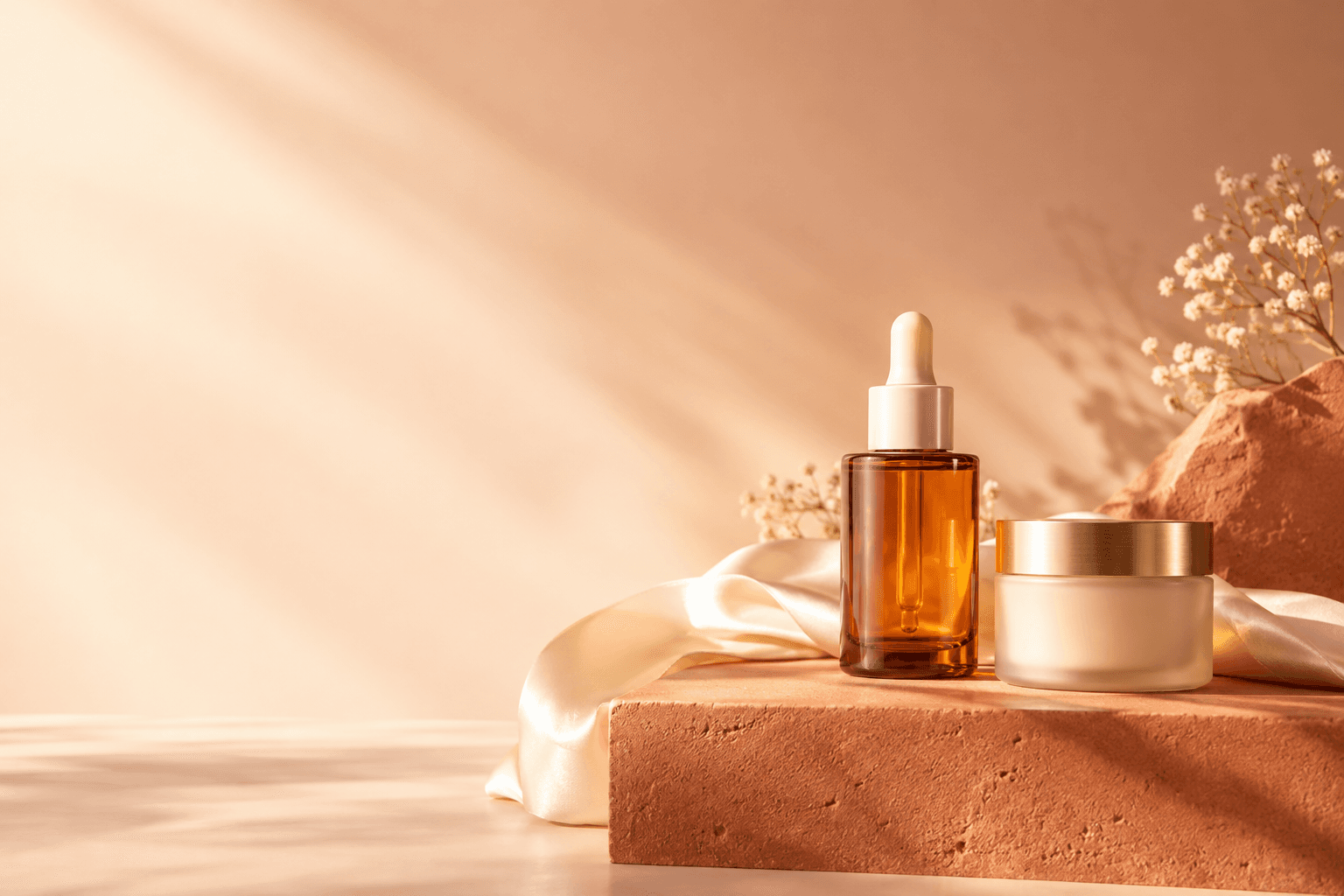
Warme Terrakotta, bernsteinfarbenes Glas und Satin ersetzen das übliche Rot-Schwarz. Halte die Produkte zusammen und kürze mobil die Überschrift, ohne das Angebot zu verlieren.

Desktop-Komposition
Bernsteinfarbene Serumflasche und cremefarbener Tiegel auf Terrakotta mit elfenbeinfarbenem Satin. Desktop-Komposition.
Black FridayDein tägliches Strahlen.

20 % auf ausgewählte Hautpflege

Mobiler Bildausschnitt
Bernsteinfarbene Serumflasche und cremefarbener Tiegel auf Terrakotta mit elfenbeinfarbenem Satin. Mobiler Bildausschnitt.
Black FridayDein tägliches Strahlen.

20 % auf ausgewählte Hautpflege

Designbrief ansehen

Erstelle für [Marke] Shopify-Banner zum Black Friday mit meinen Fotos von [Beauty-Produkten]. Nutze warme Apricot- und Terrakottatöne, weichen Satin und hochwertiges Produktlicht. Gruppiere die Produkte am Desktop rechts und lasse links ruhigen Platz für den echten Theme-Text. Mobil bleiben die gesamte Gruppe und Platz darüber für eine kurze Überschrift erhalten. Verpackungen, Farben und Etiketten müssen den Fotos entsprechen. Bestätigtes Angebot: [Angebot], gültig [Datum und Zeitzone]. Keine Wörter, Preise oder Buttons im Bild; liefere Überschrift und Angebot separat für Shopify. Erst die Desktop-Richtung prüfen, dann die mobile Version erstellen.

Meine Kampagne in PagePop erstellen

Originale KI-Konzeptbilder mit Beispielangeboten. Der Text ist eine separate Ebene; ersetze ihn durch das bestätigte Angebot deines Shops.

Aktion für den Laden ausdrucken? Verkaufsschild erstellen

Unsicher, wie dein Banner beschnitten wird?

Vergleiche Desktop- und Mobilansichten und prüfe anschließend die Bildeinstellungen deines Themes.

Bannergrößen und Bildausschnitte ansehen

Bevor du loslegst

Werden Bannerbilder oder eine Ankündigungsleiste erstellt?

Mit dem Bildgenerator erstellst du ein Bannerbild für einen Startseiten-, Kollektions- oder Kampagnenabschnitt. Du fügst das Bild einem bestehenden Abschnitt in Shopify hinzu. Die Bildgenerierung installiert keine Ankündigungsleiste, kein Pop-up und keine interaktive Theme-Komponente.

Welche Größe sollte ein Shopify-Banner haben?

Richte dich zuerst nach den Anforderungen deines Theme-Abschnitts. 2400 × 1000 px für Desktop oder 1200 × 1500 px für Mobilgeräte sind mögliche Planungsbeispiele, keine Shopify-Vorgaben oder zugesicherten PagePop-Ausgabegrößen. Fordere eine passende Komposition an, prüfe die heruntergeladenen Maße und passe die Bildabmessungen an, wenn dein Theme bestimmte Maße erfordert.

Kann ich ein separates mobiles Banner erstellen?

Du kannst in PagePop eine separate Hochformat-Komposition anfordern. Dadurch entsteht ein weiteres Bild; dein Shopify-Theme wird nicht konfiguriert. Prüfe, ob dein Theme ein separates Feld für mobile Bilder hat. Verwendet es ein Bild für beide Bildschirmformate, prüfe dessen Darstellung und passe den Ausschnitt im Theme an.

Sollten Überschrift und Button im Bild enthalten sein?

Nutze für Shop-Banner die Überschriften- und Button-Felder deines Themes, sofern verfügbar. So bleibt der Link bedienbar und der Text lässt sich leichter an kleinere Bildschirme anpassen. Lass im Bild dort freien Platz, wo diese Inhalte erscheinen.

Kann ich meine eigenen Produkte und Markenideen verwenden?

Lade deine Produktreferenzen hoch und beschreibe Farbpalette, Beleuchtung und Kampagnenstimmung. Benenne die Details, die korrekt bleiben müssen, und vergleiche die generierten Produkte mit deinen Referenzen, bevor du die Bilder in deinen Shop einfügst.

Veröffentlicht PagePop das Banner in Shopify?

PagePop erstellt das Bannerbild. Lade dein ausgewähltes Bild aus PagePop herunter und lade es dann manuell im Shopify-Theme-Editor hoch. Änderungen am Shop nimmst du in Shopify vor und veröffentlichst sie dort; PagePop veröffentlicht sie nicht automatisch. Prüfe vor dem Speichern Dateimaße, Textkontrast und Bildausschnitt auf Desktop und Mobilgeräten.