PagePop GPT Image 2.6 제작 가이드|GIF 사례 2가지와 프롬프트
PagePop에 사진이나 선화를 올리고 동작을 설명해 반복 재생 GIF를 만들어 보세요. 반려동물의 춤과 손으로 그린 올빼미를 움직이는 두 가지 GPT Image 2.6 사례를 프롬프트와 수정 팁과 함께 소개합니다.
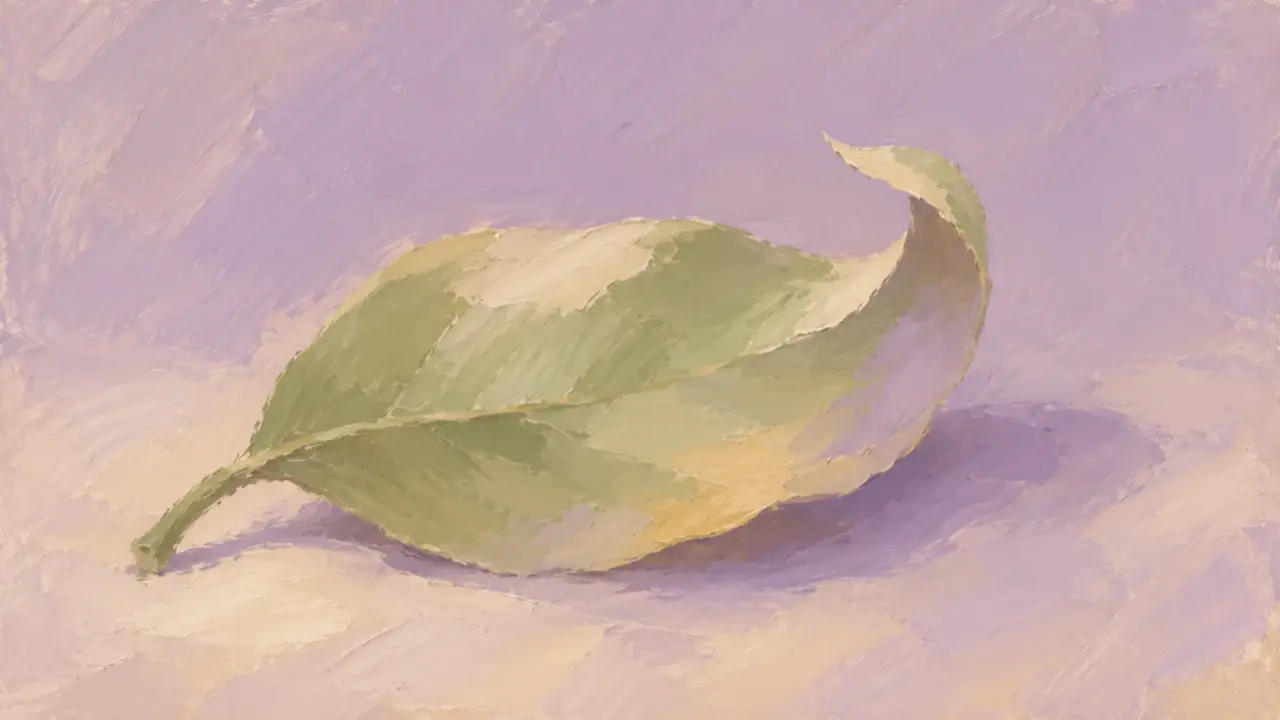
PagePop에서 반복 재생되는 GIF를 만들려면 반려동물 사진, 캐릭터 설정 이미지, 손으로 그린 스케치 한 장이면 됩니다. 이미지를 올린 뒤 어시스턴트에게 어디를 움직일지, 어떤 특징을 유지할지, 어떻게 처음 자세로 돌아올지 알려 주세요. 어떤 동작을 넣을지 막막하다면 예시를 둘러보고 내 이미지에 어울리는 동작을 골라 보세요. GPT Image 2.6 사례와 프롬프트 보기
PagePop에서 이미지 한 장으로 GIF 만들기
- 참고 이미지를 올립니다. 이미지 편집 마스터를 열고 피사체의 윤곽이 뚜렷한 이미지를 올리세요. 정면 캐릭터는 눈 깜빡임에, 전신이 나온 반려동물 사진은 짧은 춤 동작에 어울립니다. 선화는 먼저 캐릭터 이미지로 완성해도 됩니다.
- 움직일 부분을 설명합니다. “앞발을 들어 잠시 멈췄다가 바닥에 내려놓기”처럼 동작 하나부터 적으세요. 원하는 화면 비율과 유지할 얼굴 생김새, 색상, 배경도 함께 지정합니다.
- 마지막 동작을 첫 장면에 연결합니다. 마지막에 캐릭터가 어디로 돌아올지 분명히 적습니다. 예를 들어 “앞발을 원래 자리에 내려놓고 시선은 다시 정면으로 향하게 해 주세요”라고 쓰고 카메라 위치를 고정합니다.
- 미리 보고 GIF를 다운로드합니다. 요청에 “다운로드할 수 있는 반복 재생 GIF로 만들어 주세요”라고 적으세요. 두세 번 연달아 재생해 장면이 자연스럽게 이어지는지 확인한 뒤 저장합니다.
동작을 어떻게 설명할지 떠오르지 않으면 아래 예시의 프롬프트를 복사한 뒤 내 이미지에 맞게 바꿔 보세요.
사례 1|반려동물의 춤은 제자리에서 끝내기
가로형 포메라니안 춤은 커버에 움직임을 더할 때 쓰기 좋습니다. PagePop에서 프레임을 이어 만든 이 사례는 강아지를 화면 중앙에 두고 분홍색 무대와 정면 카메라를 고정해 치맛자락과 발의 움직임이 잘 보입니다. 내 반려동물 사진으로 시도할 때는 네 다리가 선명하게 보이고 발밑과 몸 양옆에 여유가 있는 사진을 고르세요.
올린 반려동물 사진을 참고해 16:9 비율로 춤 동작이 반복되는 GIF를 만들어 주세요. 반려동물은 무대 중앙에 서 있다가 왼쪽으로 반 걸음 옮기고 앞발을 한 번 들어 올린 뒤 처음 서 있던 자리로 돌아옵니다. 얼굴 생김새, 털 색, 전신 비율, 옷은 유지하고 정면 카메라를 고정해 주세요. 마지막에는 시선과 앞발 높이도 처음 상태로 돌아오게 해 주세요.
두 번째 재생이 시작될 때 피사체가 갑자기 옆으로 밀리면, 먼저 제자리에서 앞발만 들도록 동작을 줄여 보세요. 처음과 끝이 자연스럽게 이어지는 것을 확인한 다음 옆으로 이동하거나 치맛자락이 흔들리는 동작을 더합니다. 춤추는 포메라니안 사례 보기
사례 2|손그림은 캐릭터 모습을 먼저 정하기
손으로 그린 올빼미는 선화에 움직임을 더한 뒤에도 둥글고 큰 눈, 뾰족한 귀깃, 둥근 몸통을 알아보기 쉽습니다. 내 스케치를 사용할 때도 먼저 이처럼 구분되는 특징 세 가지를 요청에 적습니다. 캐릭터 모습이 확정되면 날개를 살짝 움직이게 해 보세요. 올빼미 스케치와 애니메이션 비교하기
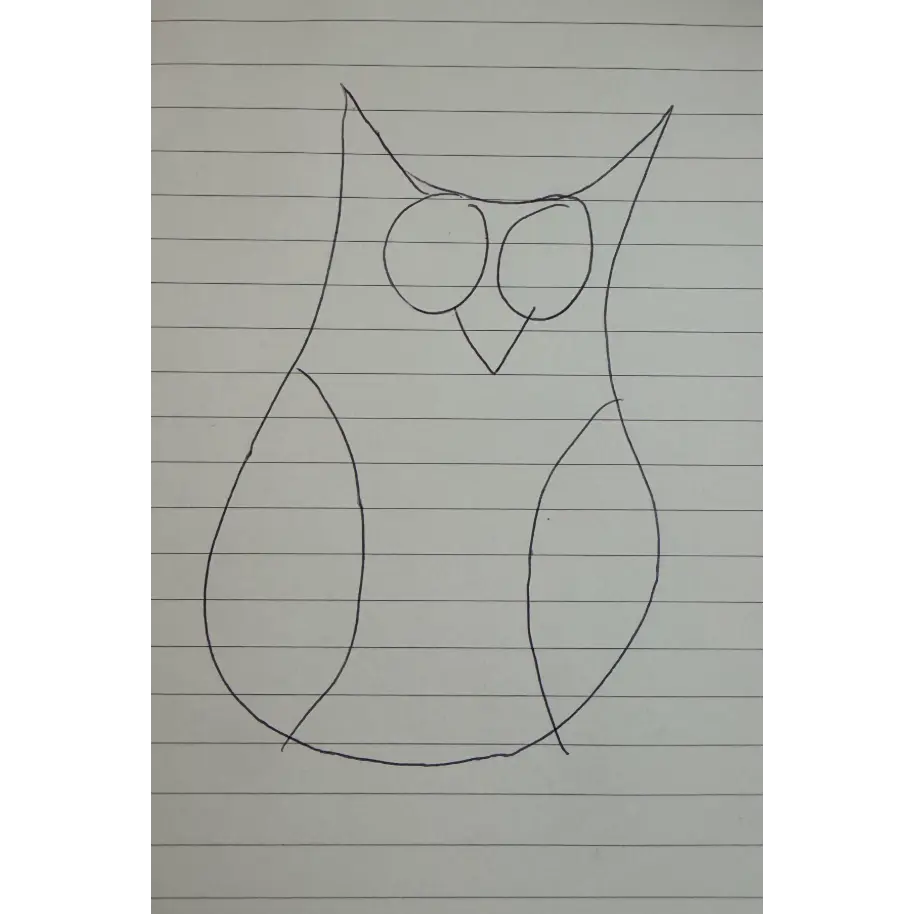
올린 손그림을 참고해 정면을 향한 올빼미를 그려 주세요. 둥글고 큰 눈, 양쪽의 뾰족한 귀깃, 둥근 몸통은 유지해 주세요. 모습을 먼저 확인할 수 있도록 캐릭터 이미지 한 장을 보여 주세요. 확인한 뒤에는 한쪽 날개를 살짝 들어 올렸다가 접고, 처음과 끝이 자연스럽게 이어지는 GIF로 만들어 주세요. 카메라 위치, 배경, 눈의 위치는 고정해 주세요.
날개를 움직일 때 가슴의 무늬도 달라진다면, 날개를 들어 올리는 폭을 절반으로 줄여 보세요. “날개 끝만 움직이고 가슴 깃털의 무늬와 위치는 확정한 이미지 그대로 유지해 주세요”라고 덧붙이면 됩니다.
GIF를 만든 뒤 확인할 세 가지
| 문제 | 이렇게 바꿔 보세요 |
|---|---|
| 처음으로 돌아갈 때 움직임이 튑니다 | 마지막에 돌아올 위치를 적습니다. 예를 들어 “앞발을 바닥의 원래 자리에 놓고 다시 정면을 보게 해 주세요”라고 쓰세요. |
| 캐릭터 크기가 달라지고 배경도 움직입니다 | 확인한 참고 이미지로 돌아가 동작을 하나로 줄입니다. 피사체 크기, 카메라 위치, 배경은 고정해 주세요. |
| 받은 이미지가 움직이지 않습니다 | “캐릭터가 한 번 눈을 깜빡이는 반복 재생 GIF 파일을 만들어 주세요”처럼 구체적인 동작과 파일 형식을 요청합니다. |
채팅에 쓸 GIF라면 이모티콘 크기로 줄여 한 번 확인해 보세요. 가로형 커버에 쓸 때는 움직이는 동안 반려동물의 발이나 귀, 제목을 놓을 자리가 잘리지 않는지 살펴봅니다.
사진이나 스케치 한 장으로 시작할 수 있습니다. 어떤 움직임을 넣을지 고민된다면 특집에서 완성 예시와 프롬프트를 확인해 보세요. 이미지 편집 마스터에서 만들기 시작 · GPT Image 2.6 사례 보기