Guia do GPT Image 2.6 no PagePop | 2 exemplos de GIF com prompts
Crie um GIF em loop no PagePop a partir de uma foto ou um esboço. Veja dois exemplos do GPT Image 2.6, um pet dançando e uma coruja animada, com prompts e dicas para ajustar o movimento.
Para criar um GIF em loop no PagePop, você pode partir de uma foto do seu pet, de uma imagem de personagem ou de um esboço feito à mão. Envie a imagem e diga ao assistente o que deve se mover, quais detalhes precisam ficar iguais e como o movimento deve voltar à posição inicial. Se você ainda não decidiu o que animar, veja os exemplos e escolha um movimento que combine com a sua imagem. Veja exemplos e prompts do GPT Image 2.6
Como criar um GIF a partir de uma imagem no PagePop
- Envie sua imagem de referência. Abra o Especialista em Edição de Imagens e envie uma imagem em que o contorno do que você quer animar esteja bem definido. Uma imagem de frente funciona bem para animar uma piscada. Para um passo de dança, escolha uma foto de corpo inteiro do seu pet. Se você partir de um esboço, pode transformá-lo primeiro em uma imagem do personagem.
- Descreva o que deve se mover. Comece com uma ação, como “levante uma das patas dianteiras, faça uma pausa e apoie a pata no chão de novo”. Informe a proporção da imagem e os traços, as cores ou os elementos do fundo que você quer preservar.
- Faça o movimento voltar ao início. Especifique como o movimento deve terminar. Por exemplo, “a pata volta à posição inicial e o personagem olha para a frente de novo”. Mantenha a câmera fixa.
- Confira e baixe o GIF. Inclua no pedido “entregue um GIF em loop que eu possa baixar”. Assista a duas ou três repetições seguidas e salve o arquivo quando o fim da animação se encaixar no início sem saltos.
Se ficar difícil descrever o movimento, copie um dos prompts abaixo e adapte o texto à sua imagem.
Exemplo 1 | Um pet que dança e volta à posição inicial
A dança do lulu da pomerânia em formato horizontal funciona como animação de capa. Neste exemplo do PagePop, montado quadro a quadro, o cachorro fica no centro, com o palco rosa e a câmera frontal fixos. Assim dá para ver bem o movimento da saia e das patas. Para tentar com seu pet, escolha uma foto em que as quatro patas estejam visíveis e deixe um pouco de espaço ao redor delas e nas laterais do corpo.
Use a foto que enviei do meu pet como referência para criar um passo de dança em GIF 16:9 com reprodução em loop. O pet começa no centro do palco, dá meio passo leve para a esquerda, levanta uma pata dianteira e volta à posição inicial. Preserve o formato do rosto, a cor da pelagem, as proporções do corpo e a roupa. Mantenha a câmera fixa de frente. No fim, a direção do olhar e a altura da pata devem voltar a ser as mesmas do início.
Se o pet der um salto lateral quando a segunda repetição começar, simplifique o passo e peça para levantar a pata sem sair do lugar. Quando o fim encaixar no começo, acrescente o deslocamento lateral e o movimento da saia. Veja o exemplo do lulu da pomerânia dançando
Exemplo 2 | Do esboço à animação do personagem
Na animação da coruja desenhada à mão, ainda dá para reconhecer os olhos grandes e redondos, os tufos de penas pontudos e o corpo arredondado. Se você usar seu próprio esboço, mencione primeiro esses três traços. Depois de definir o visual do personagem, peça para ele mexer levemente uma asa. Compare o esboço e a animação da coruja
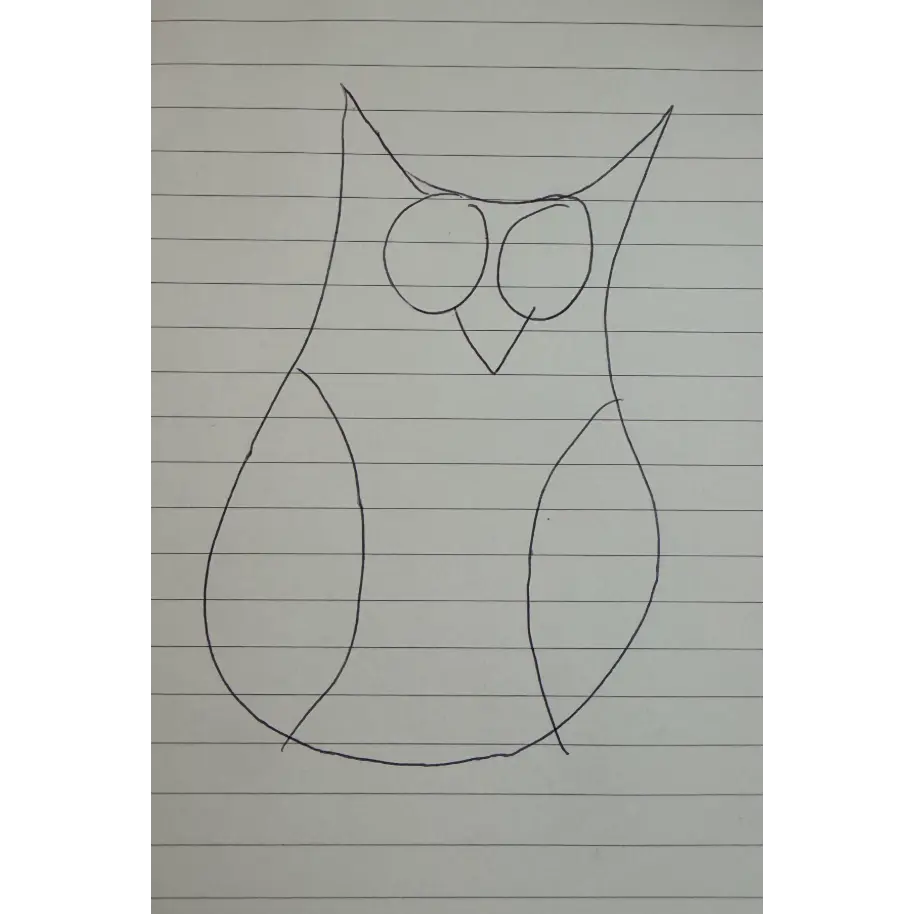
Use o esboço que enviei para criar uma coruja vista de frente. Preserve os olhos grandes e redondos, os tufos de penas pontudos dos dois lados e o corpo arredondado. Mostre primeiro uma imagem do personagem para eu aprovar o visual. Só depois da aprovação, faça a coruja levantar um pouco uma asa e recolhê-la. Mantenha a câmera, o fundo e a posição dos olhos fixos. Entregue um GIF em loop cujo fim se encaixe no início.
Se o desenho das penas do peito mudar quando a coruja erguer a asa, reduza a amplitude do movimento pela metade e acrescente “mova apenas a ponta da asa e mantenha o padrão e a posição das penas do peito da versão aprovada”.
Três detalhes para conferir antes de salvar o GIF
| Se acontecer isto | Experimente este ajuste |
|---|---|
| Há um salto entre o fim e o início | Indique a posição exata em que o movimento deve terminar. Por exemplo, “apoie a pata dianteira no mesmo ponto do chão e volte a olhar para a frente”. |
| O personagem muda de tamanho e o fundo também se mexe | Volte à referência aprovada e peça apenas um movimento. Especifique que o tamanho do personagem, a câmera e o fundo devem permanecer fixos. |
| A imagem recebida fica parada | Descreva o movimento e o arquivo que você precisa receber. Por exemplo, “faça o personagem piscar uma vez e entregue um arquivo GIF que rode em loop”. |
Se você for usar o GIF em uma conversa, confira como ele fica no tamanho de uma figurinha. Se for usar como capa horizontal, veja se as patas, as orelhas e a área reservada ao título ficam dentro do enquadramento durante toda a animação.
Uma foto ou um esboço já basta para começar. Se precisar de ideias para o movimento, explore os exemplos e os prompts de referência da coleção. Comece com o Especialista em Edição de Imagens · Veja exemplos do GPT Image 2.6