
本文へ移動

次のストアキャンペーンに

Shopifyバナー作成ツール

商品を中心に、パソコンとモバイルの両方でメッセージの余白を確保したバナー画像を生成できます。

バナーを生成
AIコンセプトのプレビュー01 / 02
SUNDAY GOODS
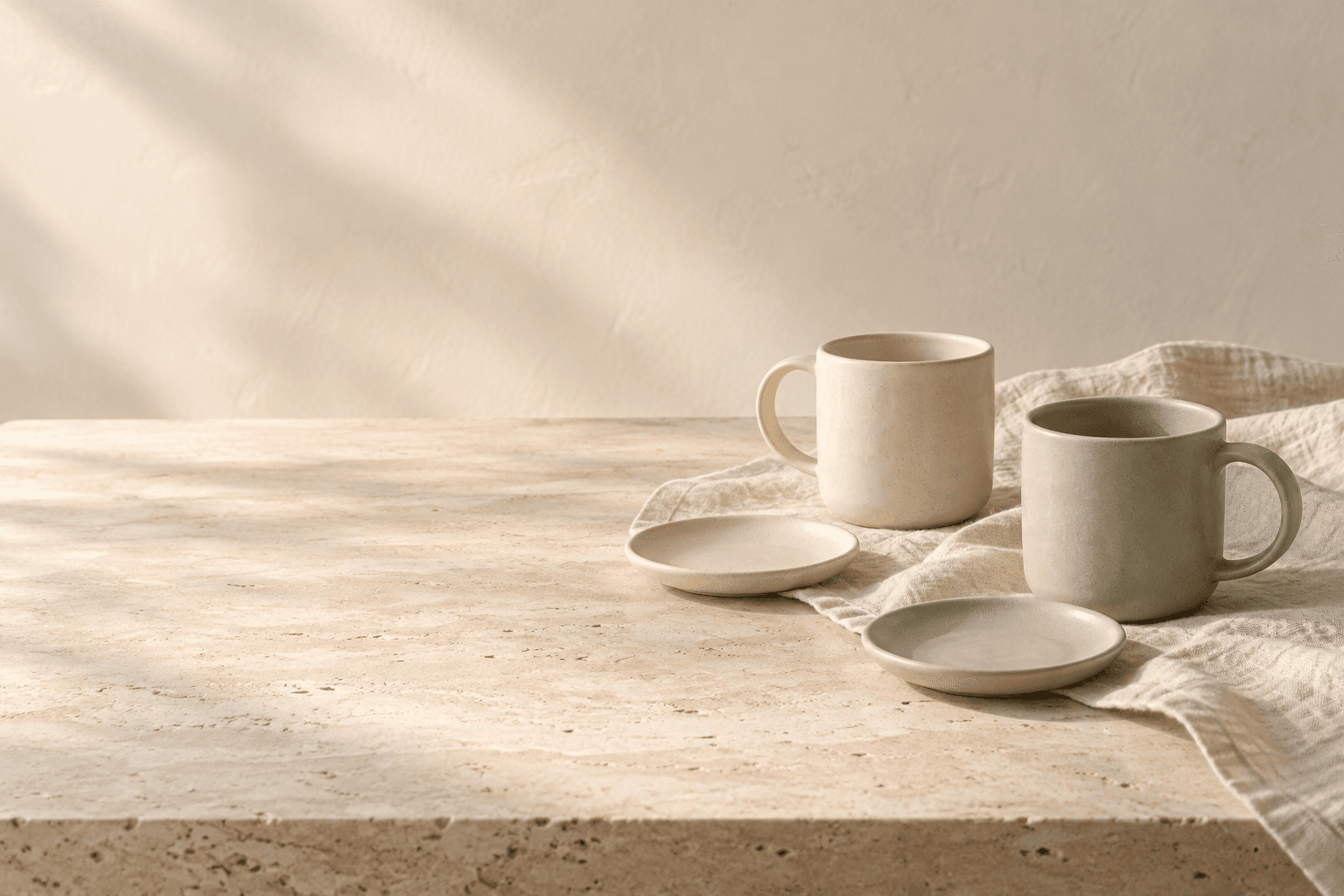
石のテーブルにクリーム色とセージ色の陶器のカップを置き、コレクションの見出し用の余白を設けたAIコンセプト画像。
毎日の陶器ゆっくり過ごす朝に、余白を。

穏やかな色。なじみのある形。いつもの暮らしに、新しい始まりを。

コレクションを見る

説明用レイアウトに配置したAI生成コンセプト画像です。実際のShopifyテーマのライブプレビューではありません。

次のコレクションに、ふさわしい場所を

商品の参考画像、キャンペーンの方向性、バナーの掲載位置を用意してデザインアシスタントを開いてください。

  1. 1商品と掲載位置を共有
  2. 2それぞれの構図を生成して確認
  3. 3ダウンロードしてテーマで確認

Shopifyのブラックフライデーバナー例:同じ企画を2つの構図で

家電セールと美容キャンペーンを比較。商品と特典の統一感を保ちながら、パソコンとスマートフォンそれぞれの構図を考えます。

家電:商品の存在感を主役に

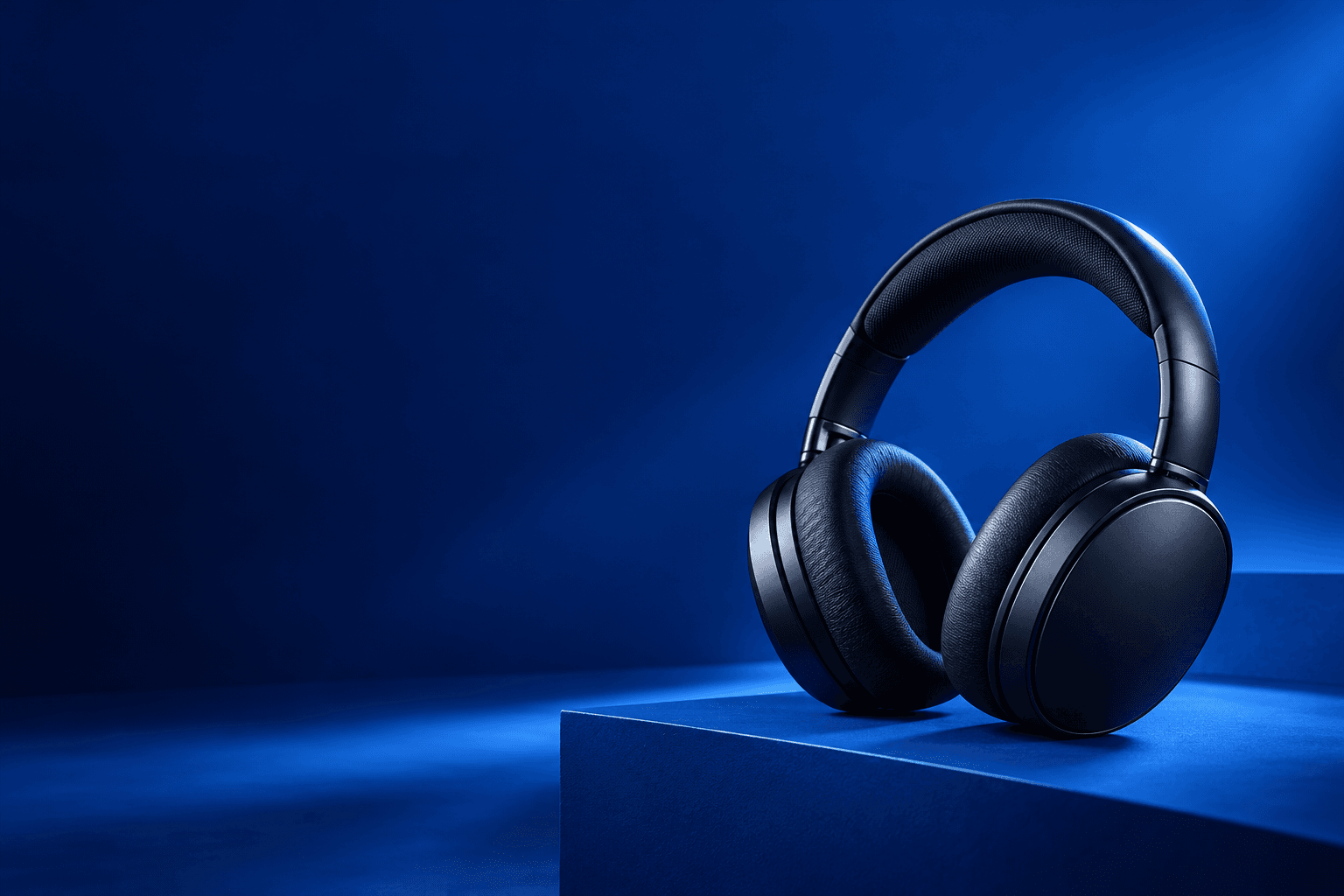
コバルトブルーの光と黒いヘッドホンで印象的なセールに。パソコンでは見出しの余白を取り、スマホでは商品の輪郭が欠けないか確認します。
パソコン向け構図
コバルトブルーの台に置かれた黒いヘッドホン。周囲に文字用の余白がある。 パソコン向け構図.
ブラックフライデー音を、もっと。

対象オーディオが30%オフ

スマホ向けトリミング
コバルトブルーの台に置かれた黒いヘッドホン。周囲に文字用の余白がある。 スマホ向けトリミング.
ブラックフライデー音を、もっと。

対象オーディオが30%オフ

制作指示を見る

アップロードする[オーディオ商品]の写真を使い、[ブランド]のブラックフライデー用Shopifyバナーを制作してください。深いコバルトブルーのスタジオ、控えめな照明、明瞭な商品シルエットにします。まずパソコン用に商品を右へ配置し、左にはテーマの実際の文字を置く余白を確保。次に商品全体を保ち、上に見出しの余白があるスマホ構図を考えてください。商品の形、色、ロゴは参照写真に合わせます。確定済み特典は[特典]、期間は[日付とタイムゾーン]です。文字は画像に描かず、見出しと特典をShopifyテーマ用の別テキストで提出してください。まず1案を確認します。
PagePopで自分の企画を作る

美容:セールを贈り物のきっかけに

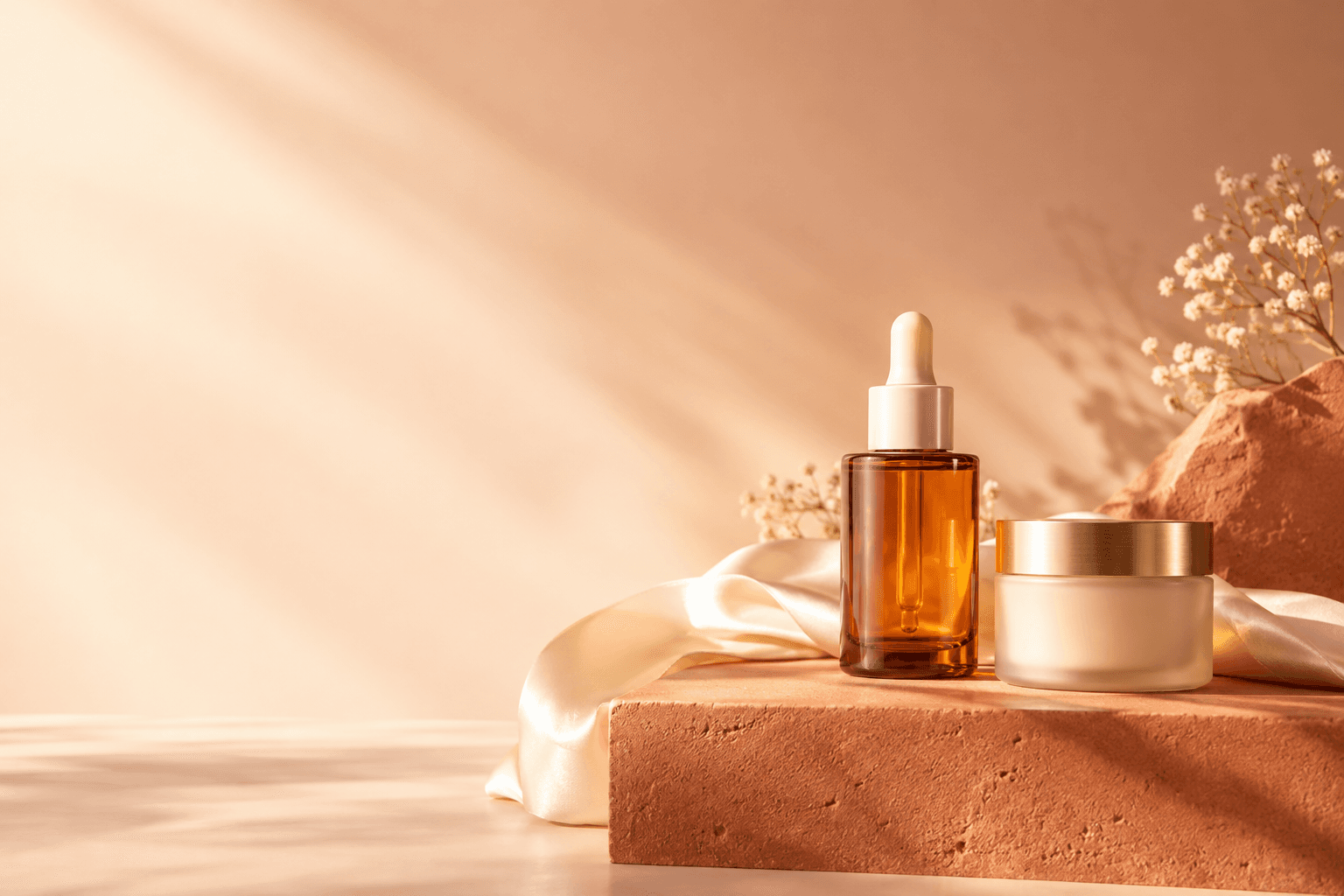
暖かなテラコッタ、琥珀色のガラス、サテンで柔らかな印象に。商品をひとまとまりに保ち、スマホでは特典を残して見出しを短くします。

パソコン向け構図
テラコッタの台に琥珀色の美容液ボトルとクリーム色の容器、アイボリーのサテン。 パソコン向け構図.
ブラックフライデー毎日に、つやを。

対象スキンケアが20%オフ

スマホ向けトリミング
テラコッタの台に琥珀色の美容液ボトルとクリーム色の容器、アイボリーのサテン。 スマホ向けトリミング.
ブラックフライデー毎日に、つやを。

対象スキンケアが20%オフ

制作指示を見る

アップロードする[美容商品]で[ブランド]のブラックフライデー用Shopifyバナーを制作してください。暖かなアプリコット、テラコッタ、柔らかなサテンと上質な商品照明を使います。パソコン版は商品を右にまとめ、左をテーマの実際の文字用に空けます。スマホ版は商品全体を保ち、上に短い見出しの余白を確保。パッケージ、色、ラベルは写真に合わせます。確定済み特典は[特典]、期間は[日付とタイムゾーン]です。文字、価格、ボタンを画像に描かず、見出しと特典はShopifyセクション用の別テキストで提出。パソコン案の確認後にスマホ版を制作してください。

PagePopで自分の企画を作る

オリジナルのAIコンセプト画像と特典の記載例です。文字は画像と別のレイヤーで、利用時は店舗で確定した内容に差し替えます。

店頭に貼るセール告知を作る

バナーの切り抜きが気になりますか?

パソコンとモバイルの構図を比較し、テーマの画像設定を確認してください。

バナーサイズと切り抜きを見る

始める前に知っておきたいこと

生成するのはバナー画像ですか、それとも告知バーですか?

画像生成ツールで、ホームページ、コレクション、キャンペーンのセクション用のバナー画像を生成できます。画像はShopifyの既存セクションに自分で追加します。画像生成によって告知バー、ポップアップ、操作できるテーマ部品がインストールされることはありません。

Shopifyのバナーにはどのサイズを使えばよいですか?

まずテーマのセクション要件を確認してください。パソコン用2400 × 1000 px、モバイル用1200 × 1500 pxは制作計画の例であり、Shopifyの要件やPagePopが保証する出力サイズではありません。適切な構図を依頼し、ダウンロード後の寸法を確認して、テーマが特定のサイズを必要とする場合は変更してください。

モバイル専用のバナーを作れますか?

PagePopで別の縦長構図を依頼できます。別の画像が生成されますが、Shopifyテーマの設定は行いません。テーマにモバイル用の画像欄があるか確認してください。両方の画面に一枚の画像を使う場合は、テーマ内で構図をプレビューし、調整してください。

見出しやボタンは画像の中に入れるべきですか?

ストアのバナーでは、利用できる場合はテーマの見出し欄とボタン欄を使ってください。リンクが使える状態を保ち、小さな画面に合わせて文字を調整しやすくなります。その内容を表示する位置に画像の余白を残してください。

自分の商品やブランドの方向性を使えますか?

商品の参考画像をアップロードし、配色、光、キャンペーンの雰囲気を説明してください。正確に保つ必要がある細部を指定し、ストアへ追加する前に生成された商品を参考画像と比較してください。

PagePopはバナーをShopifyに公開しますか?

PagePopはバナー画像を生成します。選んだ画像をPagePopからダウンロードし、Shopifyのテーマエディタで手動アップロードしてください。ストアの変更と公開はShopifyで行います。PagePopが自動公開することはありません。保存前にファイル寸法、文字のコントラスト、パソコンとモバイルでの切り抜きを確認してください。