
본문으로 이동

다음 스토어 캠페인을 위한 배너

Shopify 배너 제작 도구

제품을 중심으로 배너 이미지를 생성하고 데스크톱과 모바일 구도에 메시지 공간을 남기세요.

배너 생성
AI 콘셉트 미리보기01 / 02
SUNDAY GOODS
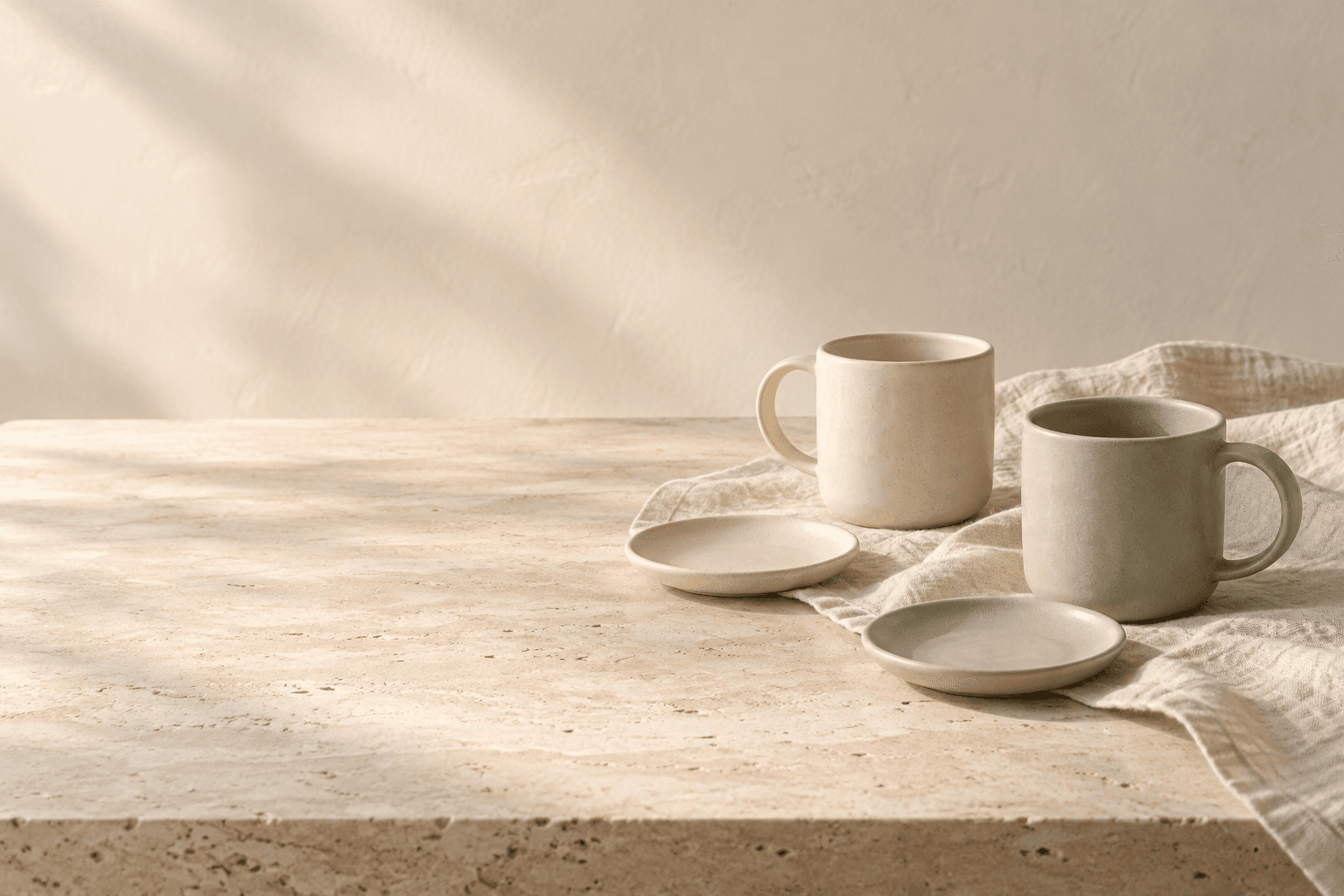
돌 테이블 위에 크림색과 세이지색 도자기 컵을 배치하고 컬렉션 제목을 위한 여백을 남긴 AI 콘셉트 이미지.
일상의 도자기느긋한 아침을 위한 여유.

차분한 색. 익숙한 형태. 일상을 새롭게 여는 시작.

컬렉션 살펴보기

설명용 레이아웃에 배치한 AI 생성 콘셉트 이미지이며 실제 Shopify 테마의 실시간 미리보기가 아닙니다.

다음 컬렉션에 어울리는 자리를 마련하세요

제품 참고 이미지, 캠페인 방향, 배너를 배치할 위치를 준비하고 디자인 어시스턴트를 여세요.

  1. 1제품 및 배치 위치 공유
  2. 2각 구도 생성 및 검토
  3. 3다운로드 후 테마에서 미리보기

Shopify 블랙프라이데이 배너 예시: 하나의 캠페인, 두 가지 구도

전자제품 할인과 뷰티 캠페인을 비교해 보세요. 제품과 혜택의 일관성을 유지하면서 데스크톱과 모바일에 맞는 구도를 구성합니다.

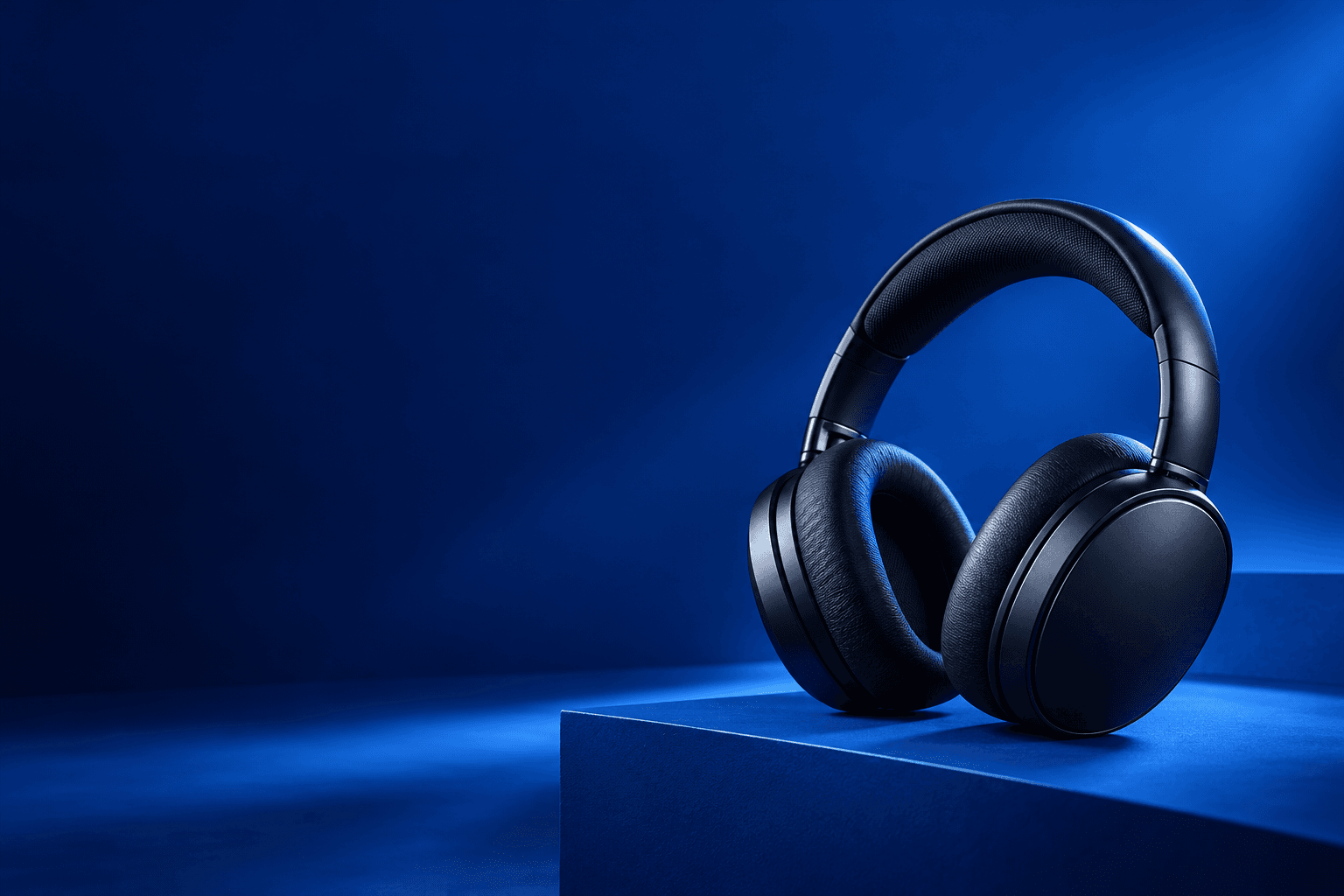
전자제품: 제품 자체를 시선의 중심으로

코발트블루 조명과 검은 헤드폰이 선명한 세일 분위기를 만듭니다. 데스크톱 제목 공간을 확보하고 모바일에서 제품 윤곽이 잘리지 않는지 확인하세요.
데스크톱 구도
주변에 여백이 있는 코발트블루 받침대 위 검은 오버이어 헤드폰. 데스크톱 구도.
블랙프라이데이사운드를 더 크게.

일부 오디오 제품 30% 할인

모바일 크롭
주변에 여백이 있는 코발트블루 받침대 위 검은 오버이어 헤드폰. 모바일 크롭.
블랙프라이데이사운드를 더 크게.

일부 오디오 제품 30% 할인

디자인 요청 보기

업로드하는 [오디오 제품] 사진으로 [브랜드]의 Shopify 블랙프라이데이 배너 캠페인을 만들어 주세요. 짙은 코발트블루 스튜디오와 절제된 조명으로 제품 윤곽을 선명하게 표현합니다. 먼저 데스크톱은 제품을 오른쪽에 두고 왼쪽에 테마의 실제 텍스트 공간을 남겨 주세요. 다음으로 제품 전체가 보이고 위에 제목 공간이 있는 모바일 구도를 계획합니다. 제품 형태, 색상, 표시는 참고 사진을 유지합니다. 확정 혜택은 [혜택], 기간은 [날짜와 시간대]입니다. 이미지에 문구를 그리지 말고 Shopify 테마용 제목과 혜택을 별도 텍스트로 제공해 주세요. 먼저 한 방향을 검토하겠습니다.
PagePop에서 내 캠페인 만들기

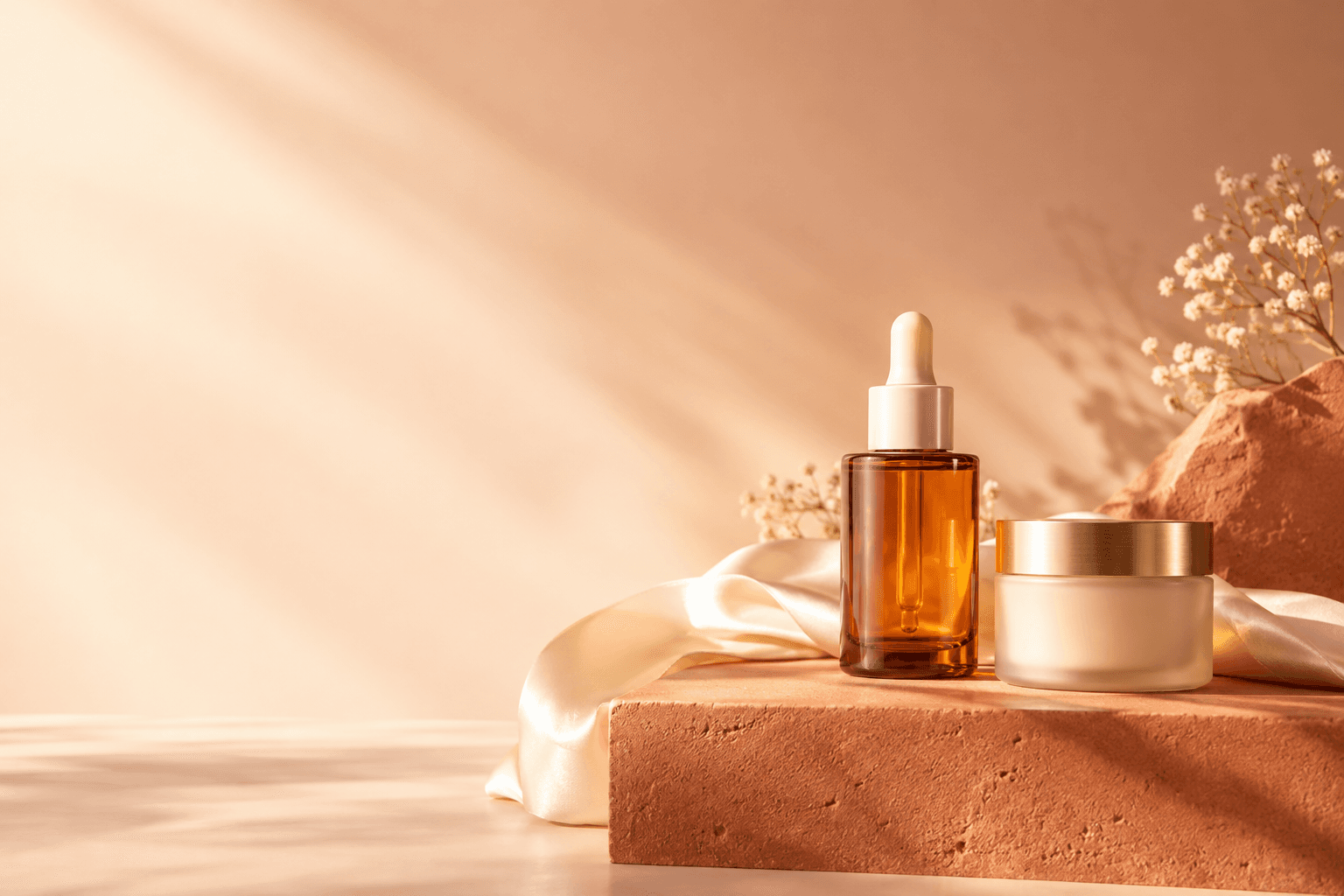
뷰티: 할인을 선물 아이디어로 연결하기

따뜻한 테라코타, 호박색 유리, 새틴으로 부드러운 분위기를 만듭니다. 제품을 한데 모으고 모바일에서는 혜택을 유지하며 제목을 줄이세요.

데스크톱 구도
아이보리 새틴과 테라코타 받침대 위 호박색 세럼 병과 크림색 용기. 데스크톱 구도.
블랙프라이데이매일 빛나는 피부.

일부 스킨케어 20% 할인

모바일 크롭
아이보리 새틴과 테라코타 받침대 위 호박색 세럼 병과 크림색 용기. 모바일 크롭.
블랙프라이데이매일 빛나는 피부.

일부 스킨케어 20% 할인

디자인 요청 보기

업로드하는 [뷰티 제품] 사진으로 [브랜드]의 Shopify 블랙프라이데이 배너를 만들어 주세요. 따뜻한 살구색과 테라코타, 부드러운 새틴과 고급스러운 제품 조명을 활용합니다. 데스크톱에서는 제품을 오른쪽에 모으고 왼쪽은 테마의 실제 텍스트를 위해 비워 둡니다. 모바일은 전체 제품을 유지하고 위에 짧은 제목 공간을 확보합니다. 포장, 색상, 라벨은 사진을 기준으로 합니다. 확정 혜택은 [혜택], 기간은 [날짜와 시간대]입니다. 이미지에 문구, 가격, 버튼을 그리지 말고 Shopify용 제목과 혜택을 따로 제공해 주세요. 데스크톱 방향을 확인한 뒤 모바일을 만듭니다.

PagePop에서 내 캠페인 만들기

직접 생성한 AI 콘셉트 이미지에 예시 혜택을 더했습니다. 문구는 별도 텍스트 레이어이므로 실제 사용 시 매장에서 확정한 혜택으로 바꾸세요.

매장에 붙일 인쇄용 할인 안내 만들기

배너가 어떻게 잘릴지 궁금한가요?

데스크톱과 모바일 구도를 비교하고 테마의 이미지 설정을 확인하세요.

배너 크기 및 잘림 보기

시작 전에 알아두세요

배너 이미지가 생성되나요, 공지 바가 생성되나요?

이미지 생성기로 홈페이지, 컬렉션, 캠페인 섹션용 배너 이미지를 생성할 수 있습니다. 이미지는 Shopify의 기존 섹션에 직접 추가합니다. 이미지를 생성해도 공지 바, 팝업, 상호작용하는 테마 구성 요소가 설치되지는 않습니다.

Shopify 배너에는 어떤 크기를 사용해야 하나요?

먼저 테마 섹션의 요구 사항을 확인하세요. 데스크톱 2400 × 1000 px 또는 모바일 1200 × 1500 px 캔버스는 계획용 예시이며 Shopify 필수 규격이나 PagePop이 약속하는 출력 크기가 아닙니다. 적합한 구도를 요청한 뒤 다운로드한 파일의 크기를 확인하고, 테마에 특정 크기가 필요하면 조정하세요.

별도의 모바일 배너를 만들 수 있나요?

PagePop에서 별도의 세로형 구도를 요청할 수 있습니다. 다른 이미지가 생성되는 것이며 Shopify 테마 설정을 변경하지는 않습니다. 테마에 별도 모바일 이미지 필드가 있는지 확인하세요. 두 화면에 이미지 하나를 사용한다면 테마에서 구도를 미리 확인하고 조정하세요.

제목과 버튼을 이미지 안에 넣어야 하나요?

스토어 배너에는 가능하면 테마의 제목 및 버튼 필드를 사용하세요. 링크 기능을 유지하고 작은 화면에 맞게 텍스트를 조정하기 쉽습니다. 해당 콘텐츠가 들어갈 부분에 여백을 남겨 두세요.

제 제품과 브랜드 방향을 사용할 수 있나요?

제품 참고 이미지를 업로드하고 색상, 조명, 캠페인 분위기를 설명하세요. 정확하게 유지해야 할 디테일을 지정하고, 스토어에 이미지를 추가하기 전에 생성된 제품을 참고 이미지와 비교하세요.

PagePop이 배너를 Shopify에 게시하나요?

PagePop은 배너 이미지를 생성합니다. 선택한 이미지를 PagePop에서 다운로드한 뒤 Shopify 테마 편집기에 수동으로 업로드하세요. 스토어 변경과 게시는 Shopify에서 직접 진행하며 PagePop이 자동으로 게시하지 않습니다. 저장 전에 파일 크기, 텍스트 대비, 데스크톱과 모바일에서의 잘림을 확인하세요.