
Accéder au contenu

Pour votre prochaine campagne en boutique

Créateur de bannières Shopify

Générez des bannières autour de vos produits en laissant de la place au message dans les compositions pour ordinateur et mobile.

Générer une bannière
Aperçu du concept AI01 / 02
SUNDAY GOODS
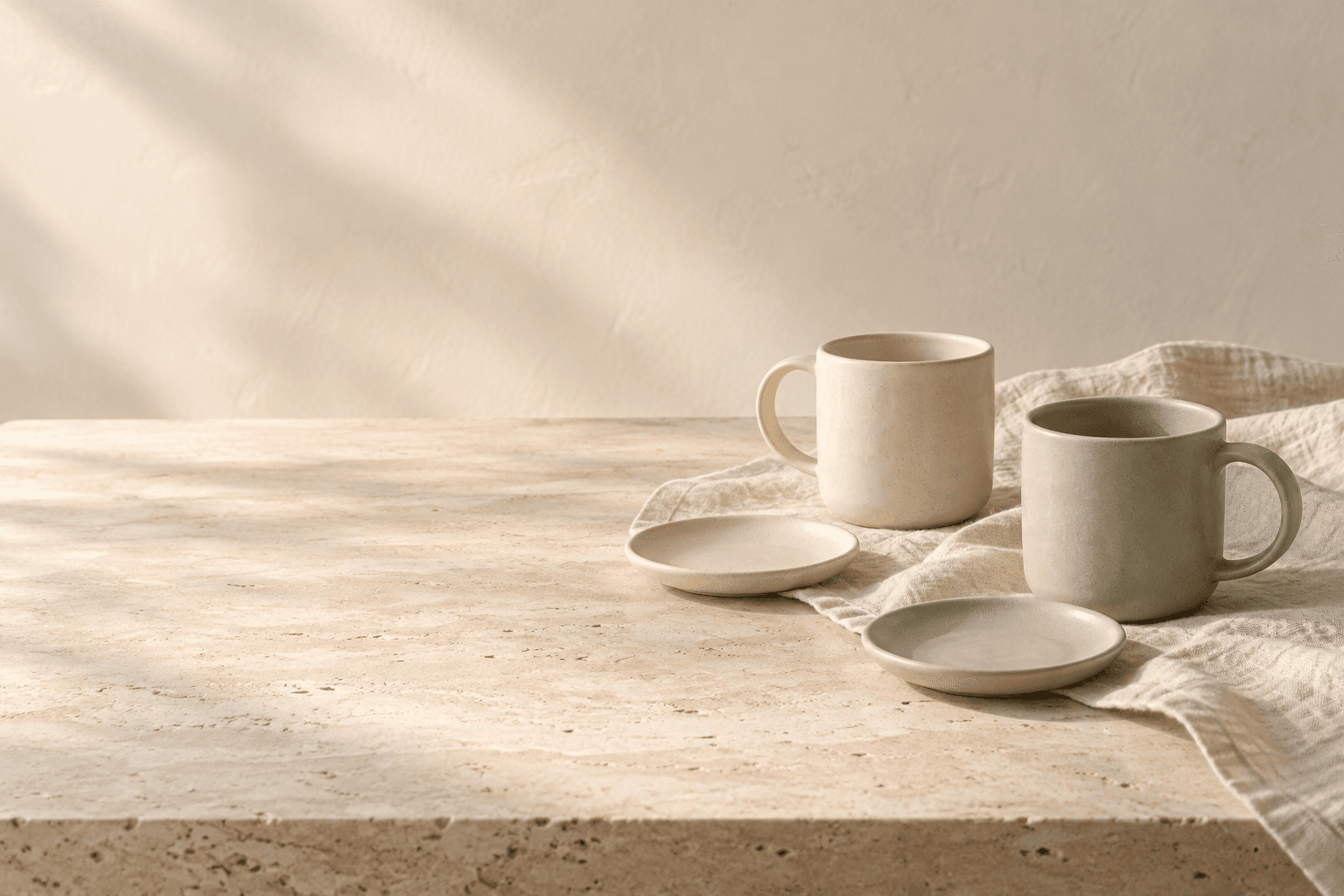
Concept AI de tasses en céramique crème et sauge sur une table en pierre, avec une zone dégagée pour le titre d’une collection.
La céramique au quotidienFaites place aux matins tranquilles.

Des couleurs douces. Des formes familières. Un nouveau départ pour vos rituels quotidiens.

Explorer la collection

Images conceptuelles générées par AI dans des mises en page illustratives, et non des aperçus en direct d’un thème Shopify.

Donnez sa place à votre prochaine collection

Ouvrez l’assistant de design avec vos références produit, la direction de campagne et l’emplacement prévu de la bannière.

  1. 1Partager les produits et l’emplacement
  2. 2Générer et vérifier chaque composition
  3. 3Télécharger, puis prévisualiser dans le thème

Bannières Shopify pour le Black Friday : une campagne, deux compositions

Comparez une promotion audio et une campagne beauté. Gardez le produit et l’offre reconnaissables en adaptant le cadrage à l’ordinateur et au mobile.

Électronique : laissez le produit attirer le regard

Une lumière bleu cobalt et un casque sombre donnent de l’impact. Réservez la place du titre sur ordinateur et vérifiez la silhouette entière sur mobile.

Composition ordinateur
Casque noir sur un podium bleu cobalt, entouré d’espace libre. Composition ordinateur.
Black FridayMontez le son.

−30 % sur une sélection audio

Recadrage mobile
Casque noir sur un podium bleu cobalt, entouré d’espace libre. Recadrage mobile.
Black FridayMontez le son.

−30 % sur une sélection audio

Voir le brief de création

Crée une campagne de bannières Shopify pour le Black Friday de [marque], à partir de mes photos de [produit audio]. Utilise un studio bleu cobalt profond, une lumière maîtrisée et une silhouette nette. Commence par une composition ordinateur, produit à droite et espace à gauche pour le vrai texte du thème. Prévois ensuite une version mobile avec le produit entier et un espace au-dessus pour le titre. Conserve forme, couleurs et marques des références. L’offre validée est [offre], valable [dates et fuseau horaire]. Ne dessine aucun texte dans l’image ; fournis le titre et l’offre séparément pour le thème Shopify. Propose d’abord une direction à valider.

Créer ma campagne dans PagePop

Beauté : transformez la promotion en idée cadeau

Terracotta, verre ambré et satin apportent une alternative douce aux visuels rouges et noirs. Gardez les produits groupés et raccourcissez le titre mobile sans supprimer l’offre.

Composition ordinateur
Flacon de sérum ambré et pot crème sur un socle terracotta avec du satin ivoire. Composition ordinateur.
Black FridayVotre éclat au quotidien.

−20 % sur une sélection de soins

Recadrage mobile
Flacon de sérum ambré et pot crème sur un socle terracotta avec du satin ivoire. Recadrage mobile.
Black FridayVotre éclat au quotidien.

−20 % sur une sélection de soins

Voir le brief de création

Crée des bannières Shopify Black Friday pour [marque] avec mes photos de [produits de beauté]. Explore des tons abricot et terracotta, du satin souple et un éclairage soigné. Sur ordinateur, groupe les produits à droite et laisse une zone calme à gauche pour le texte réel du thème. Sur mobile, conserve le groupe entier et de la place au-dessus pour un titre court. Préserve les emballages, couleurs et étiquettes des photos. L’offre validée est [offre], valable [dates et fuseau horaire]. N’intègre ni mots, ni prix, ni boutons à l’image ; fournis titre et offre séparément pour Shopify. Fais valider l’ordinateur avant de créer la version mobile.

Créer ma campagne dans PagePop

Images conceptuelles originales créées par IA, avec des offres d’exemple. Le texte forme une couche distincte : remplacez-le par l’offre validée de votre boutique.

Besoin d’une promotion imprimée ? Créez une affiche de soldes

Vous hésitez sur le recadrage de votre bannière ?

Comparez le cadrage sur ordinateur et mobile, puis vérifiez les réglages d’image de votre thème.

Voir les tailles et le recadrage des bannières

Avant de commencer

Cet outil crée-t-il une image de bannière ou une barre d’annonce ?

Utilisez le générateur pour créer une image de bannière destinée à une section d’accueil, de collection ou de campagne. Vous ajoutez ensuite l’image à une section existante dans Shopify. Générer une image n’installe ni barre d’annonce, ni fenêtre contextuelle, ni composant interactif de thème.

Quelle taille utiliser pour une bannière Shopify ?

Partez des exigences de la section de votre thème. Un canevas de 2400 × 1000 px pour ordinateur ou de 1200 × 1500 px pour mobile peut servir d’exemple de préparation, mais ce n’est ni une exigence Shopify ni une taille de sortie promise par PagePop. Demandez une composition adaptée, puis vérifiez les dimensions téléchargées et redimensionnez le fichier si votre thème exige une taille précise.

Puis-je générer une bannière mobile distincte ?

Vous pouvez demander une composition verticale distincte dans PagePop. Cela génère une autre image sans configurer votre thème Shopify. Vérifiez si le thème possède un champ d’image mobile distinct. S’il utilise la même image pour les deux écrans, prévisualisez et ajustez son cadrage dans le thème.

Le titre et le bouton doivent-ils faire partie de l’image ?

Pour une bannière de boutique, utilisez les champs de titre et de bouton du thème lorsqu’ils sont disponibles. Le lien reste utilisable et le texte s’adapte plus facilement aux petits écrans. Laissez une zone dégagée dans l’image à l’endroit où ce contenu sera affiché.

Puis-je utiliser mes produits et ma direction de marque ?

Téléversez vos références produit et décrivez la palette, l’éclairage et l’ambiance de la campagne. Précisez les détails à préserver fidèlement, puis comparez les produits générés à vos références avant d’ajouter les images à votre boutique.

PagePop publie-t-il la bannière dans Shopify ?

PagePop génère l’image de bannière. Téléchargez l’image choisie depuis PagePop, puis téléversez-la manuellement dans l’éditeur de thème Shopify. Vous effectuez et publiez les modifications de la boutique dans Shopify ; PagePop ne les publie pas automatiquement. Avant d’enregistrer, vérifiez les dimensions du fichier, le contraste du texte et le recadrage sur ordinateur et mobile.