
Generador de publicaciones de Instagram con IA
Convierte un tema, un texto o una foto en imágenes, carruseles y pies de foto para Instagram. Crea publicaciones para lanzamientos, eventos o tutoriales y sigue ajustando las imágenes y el texto por chat.
Publicaciones de Instagram creadas con PagePop
Explora una amplia selección de ejemplos, encuentra uno que te guste y empieza a crear con tu propio contenido y material.
Aún no hay ejemplos.
De una imagen a un carrusel y su pie de foto


Crea una publicación a partir de un tema o una foto
Genera una imagen para un lanzamiento, un evento o una publicación del día a día. Describe el motivo, el fondo, los colores y el título breve que irá en la imagen. También puedes subir una imagen que ya tengas y pedir cambios.


Convierte una lista o un tutorial en un carrusel
Indica el contenido y el orden de cada imagen para generar una portada y las imágenes siguientes por separado. Organiza una lista, un tutorial o una guía de regalos y pide mantener los mismos colores, proporciones y estilo visual en toda la serie.
One small habit at a time. Swipe through five simple ways to reset your day, from a phone-free morning to a calmer evening. Save this for your next reset. #EverydayReset #SmallHabits
Escribe un pie de foto que encaje con las imágenes
Sube una imagen o descríbela e indica la información y el tono que quieres conservar. Redacta una apertura, el texto principal y una invitación a actuar, con hashtags si los necesitas. Puedes pedir una versión más corta, otro tono o una frase nueva.
Cómo crear una publicación de Instagram con IA
Describe la publicación y agrega tu material
Indica el tema, el objetivo y el público, y explica si quieres una imagen, un carrusel o un pie de foto. Sube las fotos de producto, los logotipos o las referencias que quieras usar. Para un carrusel, indica cuántas imágenes necesitas y el contenido de cada una.
Genera y revisa el borrador
Empieza a crear en el chat para generar imágenes o texto. Revisa los títulos y los detalles que aparecen en las imágenes. Lee el carrusel en orden y comprueba el pie de foto junto con las imágenes.
Ajusta, guarda y publica
Indica qué imagen o frase quieres cambiar. Cuando el resultado te guste, guarda las imágenes y copia el pie de foto. Sube el contenido a Instagram, ordena las imágenes del carrusel y revisa la vista previa antes de publicar.


Cómo hacer un carrusel para Instagram
Mira cómo el carrusel «Five Small Habits» presenta un tema, dedica cada imagen a una idea y termina con una acción. Usa la misma estructura para tu propia lista o tutorial.
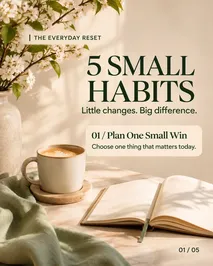
Explica qué va a aprender el lector 
Dedica cada imagen a un consejo 
Cierra con un siguiente paso


Comienza con un brief enfocado
Convierte mi lista en un carrusel de Instagram. Usa la primera imagen para explicar qué aprenderá el lector. Dedica una imagen a cada consejo y mantén los mismos colores y el mismo diseño en toda la serie. Termina con un siguiente paso y entrégame las imágenes separadas y en orden.
Preguntas sobre el generador de publicaciones de Instagram
¿Con qué puedo empezar?
Empieza con un tema, un borrador o una foto. Si quieres usar imágenes de producto, un logotipo o referencias de estilo, súbelos e indica el público, el objetivo, el tono y los datos exactos que deben conservarse.
¿Puedo empezar con un ejemplo existente?
Sí. Elige un ejemplo de esta página y selecciona «Crear algo así» para usarlo como referencia. Agrega tu propio tema, texto y material a la solicitud.
¿Puedo crear un carrusel con imágenes separadas?
Sí. Indica el número total de imágenes, el contenido de cada una y el orden de lectura. Pide imágenes separadas y revisa el contenido, el encuadre y el orden antes de subirlas a Instagram.
¿Qué diferencia hay entre el texto de la imagen y el pie de foto?
El texto de la imagen es el título o la información que aparece dentro de ella. El pie de foto es el texto que agregas debajo de las imágenes al publicar. Puedes pedir ambos e indicar su contenido y extensión por separado.
¿Puedo generar solo un pie de foto y hashtags?
Sí. Sube una imagen o describe la publicación y pide un pie de foto. Indica el tono, la extensión, la información que debe conservarse y si quieres hashtags o emojis.
¿Qué puedo cambiar después de generar el contenido?
Continúa en el chat para pedir cambios en los colores, el fondo, el texto de la imagen o una imagen concreta del carrusel. También puedes acortar, reescribir o cambiar el tono del pie de foto. Revisa los datos del producto o del evento que deban conservarse después de cada cambio.
¿Puedo pedir una imagen cuadrada (1:1) o vertical (4:5)?
Indica en la solicitud una proporción, como 1:1 para una imagen cuadrada o 4:5 para una vertical. Comprueba las dimensiones de la imagen guardada y revisa el recorte y la posición del texto en Instagram antes de publicar.
¿Cómo publico el resultado en Instagram?
Guarda las imágenes que quieras usar y copia el pie de foto. Después, súbelas a Instagram. Si es un carrusel, selecciona las imágenes en el orden de lectura y revisa la vista previa antes de publicar.
¿Puedo probarlo gratis?
Sí. PagePop ofrece una experiencia gratuita y da créditos de bienvenida a los nuevos usuarios. La generación de imágenes consume los créditos disponibles de tu cuenta. Consulta la página de precios para conocer los créditos y beneficios vigentes. Precios y créditos de PagePop
Explora más herramientas de AI
- Diseño para ecommerce con AI
- Carteles con AI
- Volantes con AI
- AI PPT
- Miniaturas de YouTube
- Minidramas con AI
- Videos de productos con AI
- Diseño de interiores con AI
Crea tu próxima publicación de Instagram
Empieza con un tema o una foto, genera imágenes y un pie de foto y sigue ajustándolos en el chat.