
Texto o imagen a vídeo reproducible
Generador de videos con AI
Genera videos a partir de texto o imágenes
Genera un video a partir de texto o de una imagen de referencia. Mira cómo un pájaro de papel cruza un rayo de sol y consulta el prompt.
Generar mi videoEmpieza con una escena y una acción clara.
Ejemplo de video generado con AI
Mira cómo un pájaro de papel atraviesa la luz en una escena creada a partir de una imagen.
La primera brisa del pájaro de papel
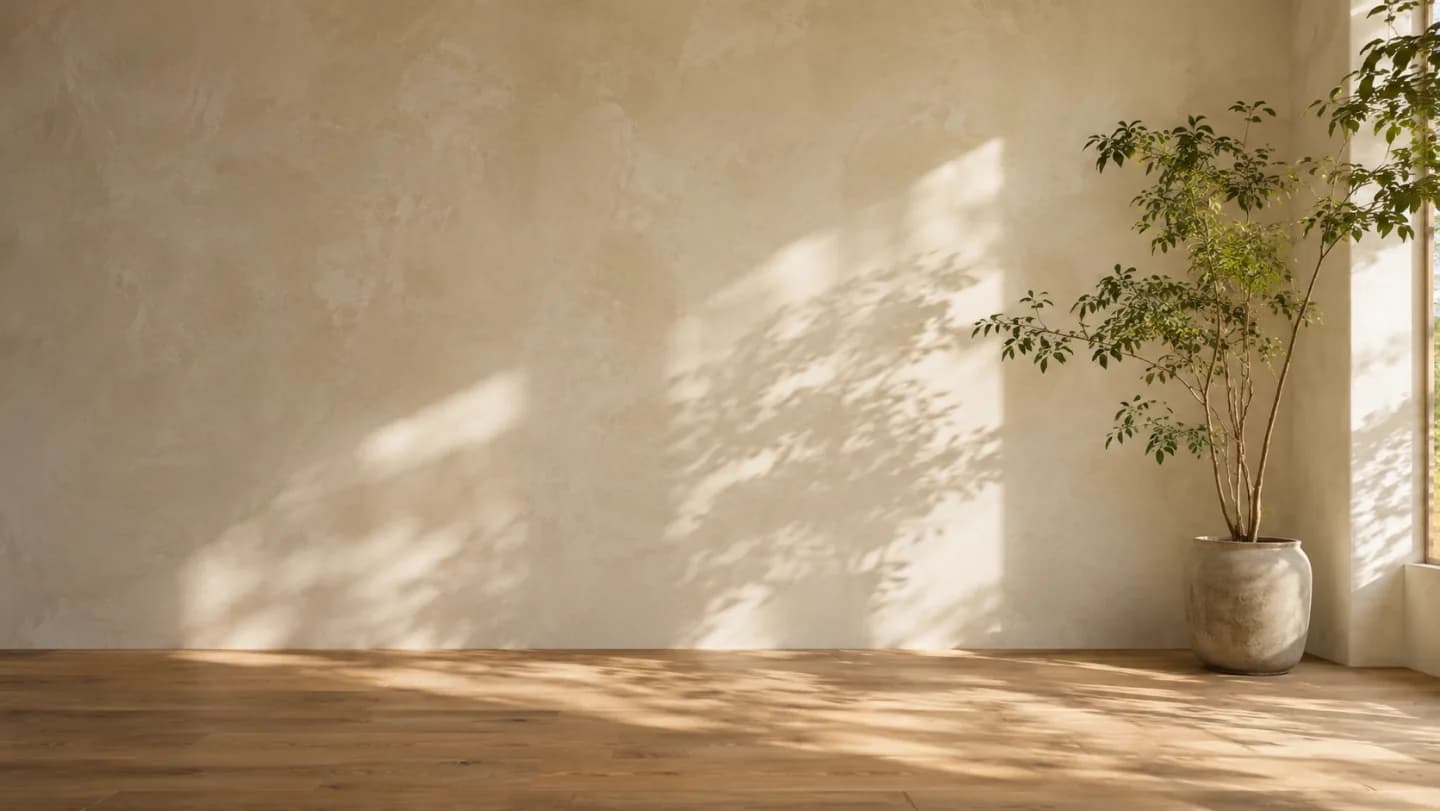
Traducción del prompt utilizado
Usa la sala cálida como referencia para un video de 12 segundos en 16:9. De 0 a 3 s, muestra un pájaro de papel blanco junto a la ventana, sobre el piso de madera, mientras se mueven las sombras de las hojas. De 3 a 8 s, la brisa levanta el pájaro. Aletea y cruza el haz de sol, proyectando una sombra mientras la cámara lo sigue de lado. De 8 a 12 s, aterriza junto a la maceta de cerámica y pliega las alas. Conserva las paredes, la planta y el piso. Sin personas, texto ni sonido. Genera un MP4 reproducible.
Video generado
En este video horizontal de unos 10 segundos, un pájaro de papel blanco se eleva del piso y cruza un haz de luz. Su sombra pasa por la pared mientras vuela hacia la maceta.
Texto o imagen a vídeo reproducible
¿Qué puedes crear con el generador de video con AI?
Describe la acción en texto o agrega una imagen para definir el sujeto y el estilo visual.
Clips de texto a video
Describe una escena, una acción y el movimiento de cámara para crear un clip.
Clips de imagen a video
Agrega cambios de luz, movimiento del sujeto o un movimiento de cámara a una imagen fija.
Ajustes puntuales
Indica qué acción o ritmo quieres cambiar y qué detalles deben mantenerse.
El movimiento necesita una dirección específica
Describe quién se mueve y qué hace la cámara
Describe por separado la acción del sujeto y el movimiento de cámara. Agrega la duración, el formato y los detalles que quieres conservar para poder revisarlos al reproducir el video.
- Escena y acciónExplica qué sucede con el tiempo, no solo cómo se ve el cuadro inicial. Identificar el estado inicial, movimiento central y final.
- Referencia y continuidadProporciona imágenes de origen permitidas y enumera la cara, la geometría del producto, la ropa, las letras u otros detalles que deben permanecer estables durante el movimiento.
- Requisitos de vídeoDuración del estado, relación de aspecto, dirección de la cámara y audio solicitado. Explica la ubicación final para que el encuadre y el ritmo tengan un propósito práctico.
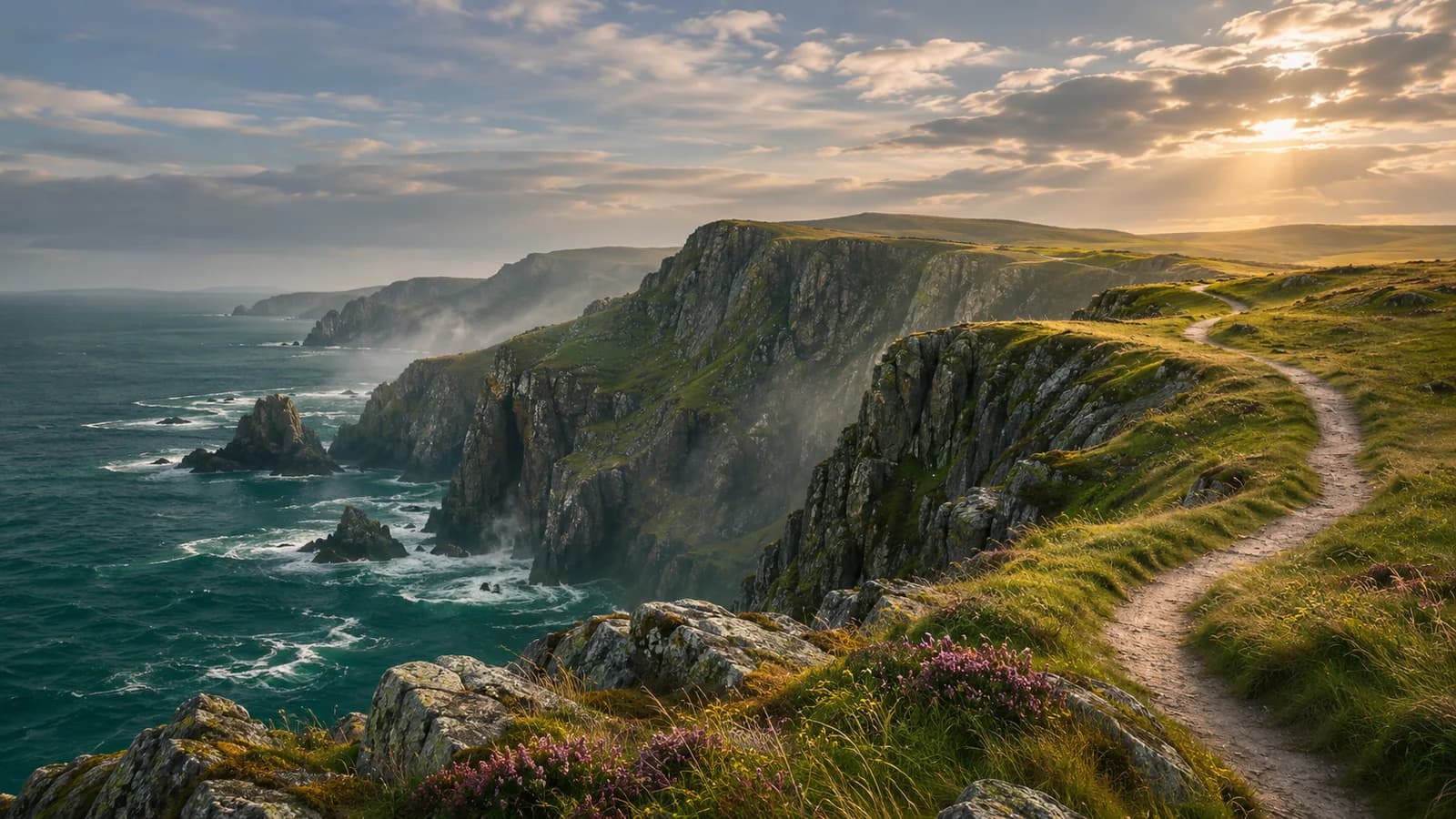
Esta imagen costera es un concepto de guión gráfico independiente. Solicita movimiento y audio explícitamente, luego inspecciona la reproducción, la continuidad, la duración y el archivo real devuelto.
Imágenes fijas originales para la planificación del movimiento.
¿Qué imágenes funcionan como referencia para generar video?
Elige las imágenes según el plano que quieres hacer. Decide qué debe moverse antes de escribir el prompt.
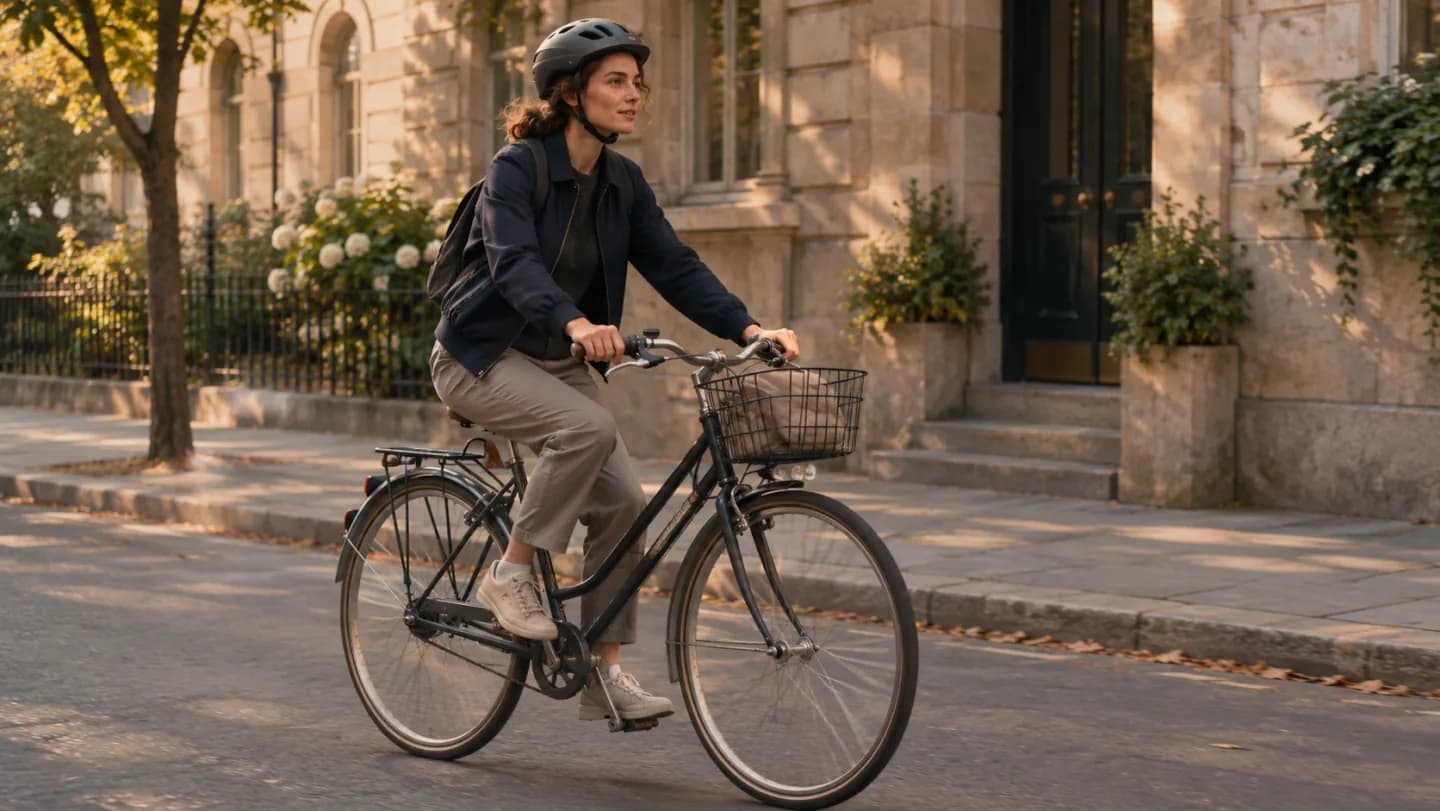
Sigue un solo viaje
Construye una secuencia corta alrededor de un movimiento legible.
Abierto a un mundo más amplio
Especifica un movimiento de cámara medido y un horizonte estable.
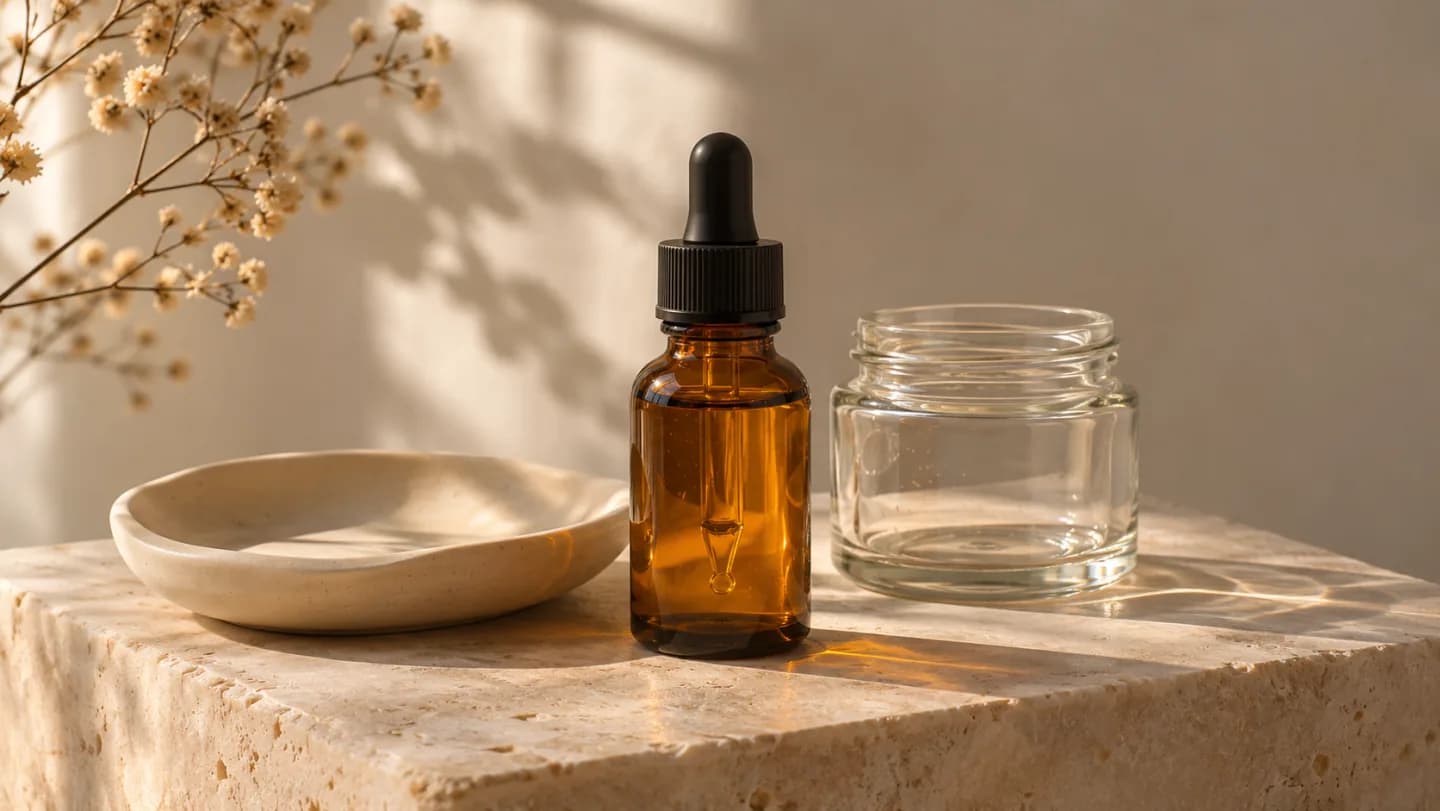
revelar el material
Planifica una toma de producto sobria con luz y reflejos coherentes.
¿Cómo crear un video a partir de texto o de una imagen?
Utiliza PagePop para generar y perfeccionar tu video. Las duraciones disponibles y las opciones de generación dependen de la tarea que ejecute.
- 01
Definir el toma
Describe el sujeto, el escenario, la acción, el comienzo y el final. Agrega la duración y la relación de aspecto deseadas e identifica el destino o uso previsto.
- 02
Referencias de suministro y direcciones de movimiento.
Adjunta imágenes permitidas cuando sea útil. Nombra las características estables, el movimiento de la cámara, el movimiento de la escena y cualquier voz o sonido solicitado para que no queden ambiguos.
- 03
Observa y refina el resultado
Reproduce el clip entregado de principio a fin. Verifica la continuidad y los resultados técnicos, luego solicita una revisión específica con marcas de tiempo o una descripción de acción más clara.
¿Qué revisar después de generar un video?
Salida reproducible real
Abre el vídeo devuelto y reprodúzcalo por completo. Confirma que el entregable sea un archivo de video en lugar de solo imágenes fijas o una descripción de la escena.
Movimiento estable y sujeto.
Inspecciona la anatomía, la geometría, las etiquetas, los objetos repetidos y el movimiento de la cámara a lo largo de la toma. Comprueba que la acción llega a un final claro.
Ajuste de destino
Verifica las dimensiones reales, la duración, el audio y la compatibilidad de archivos. Obtén una vista previa del clip en el lugar donde aparecerá antes de usarlo.
Cómo ajustar un video generado
Corrige un problema a la vez e indica qué conservar.
| Problema | Cómo corregirlo | Qué escribir |
|---|---|---|
| La acción es demasiado rápida | Reduce los movimientos para darle tiempo al sujeto. | Mantén el movimiento de las hojas y haz más lento el desplazamiento lateral del medio. |
| Cambió la apariencia del sujeto | Nombra los rasgos que deben mantenerse según la referencia. | Conserva la maceta y el piso de madera. Cambia solo el ángulo. |
| El plano tiembla demasiado | Aclara qué se mueve en la escena y qué hace la cámara. | Deja fija la cámara al final mientras siguen moviéndose las sombras de las hojas. |
Escribe tu brief de movimiento
Ingresa una descripción para generar un video
Describe el sujeto, la escena y la acción o agrega una imagen de referencia. Indica el movimiento de cámara, el formato y la duración.
Mantén la acción enfocada. Incluye el inicio y el final previstos, detalles visuales estables, orientación de salida y cualquier línea hablada o sonido ambiental.
Preguntas frecuentes sobre generación de video con AI
¿Puedo generar un vídeo solo a partir de texto?
¿Puedo comenzar desde una imagen existente?
¿La salida siempre incluye sonido?
¿Cómo mejoro un clip que cambia de sujeto?
¿Cómo debo solicitar una revisión?
Genera tu primer video con AI
Describe una acción clara y cómo debería verla la cámara. Solicita un clip reproducible y perfeccione el movimiento que importa.
Generar mi videoMás formas de crear
Encuentra una tarea más específica con el mismo punto de partida.