
Ir para o conteúdo

Para sua próxima campanha da loja

Criador de banners para Shopify

Crie banners em torno dos seus produtos, com espaço para sua mensagem em composições para computador e celular.

Criar um banner
Prévia de conceito com AI01 / 02
SUNDAY GOODS
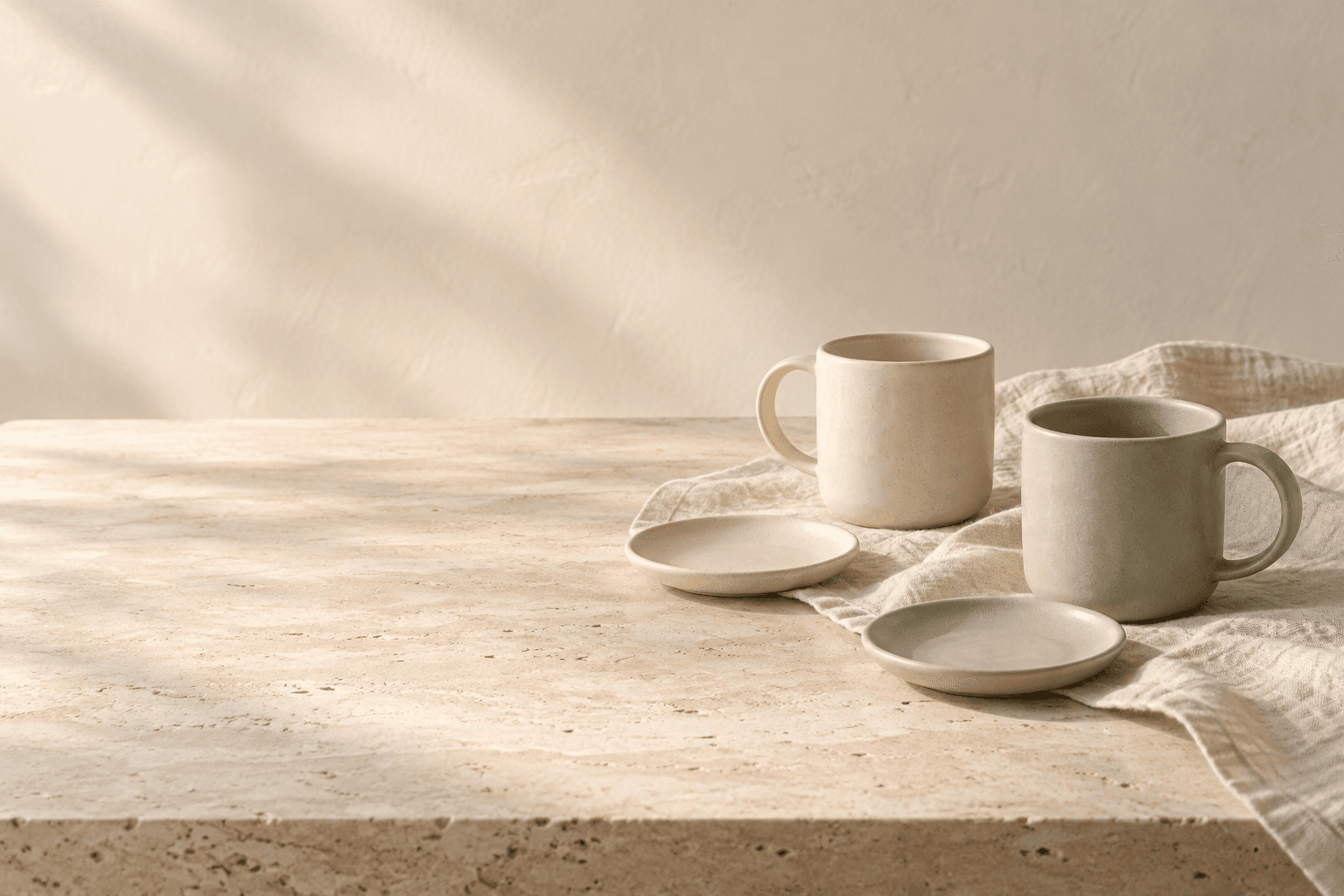
Conceito gerado com AI de xícaras de cerâmica creme e verde-sálvia sobre uma mesa de pedra, com espaço livre para o título de uma coleção.
Cerâmica para o dia a diaAbra espaço para manhãs sem pressa.

Cores tranquilas. Formas familiares. Um novo começo para seu ritual diário.

Explorar a coleção

Imagens conceituais geradas com AI em layouts ilustrativos, não uma prévia ao vivo de um tema da Shopify.

Dê à próxima coleção um lugar na sua loja

Abra o assistente de design com suas referências de produto, a direção da campanha e o posicionamento pretendido do banner.

  1. 1Compartilhar produtos e posicionamento
  2. 2Criar e revisar cada composição
  3. 3Baixar e conferir no tema

Banners de Black Friday para Shopify: uma campanha, duas composições

Compare uma oferta de eletrônicos com uma campanha de beleza. Mantenha produto e oferta reconhecíveis ao adaptar o enquadramento para computador e celular.

Eletrônicos: deixe o produto chamar a atenção

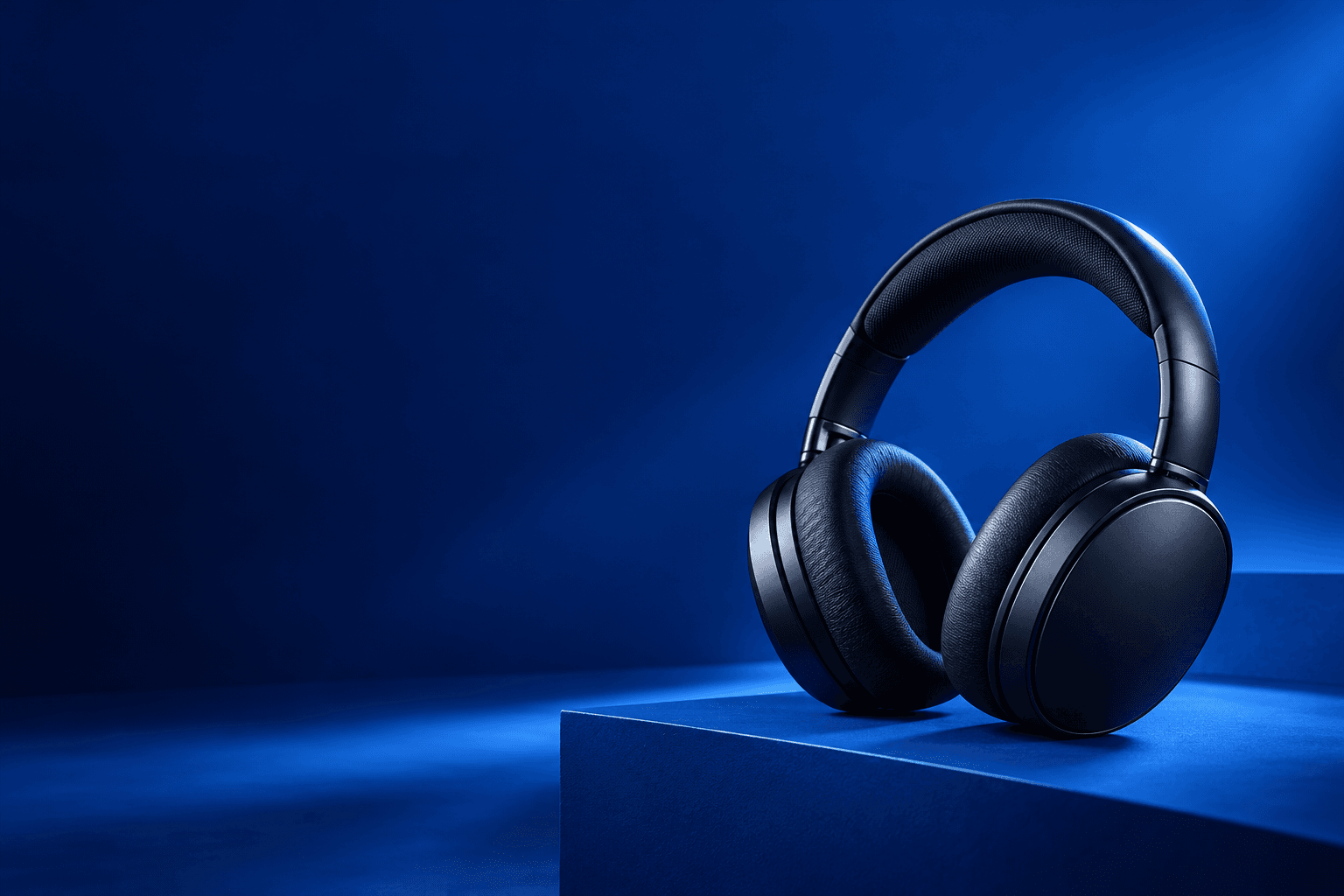
A luz azul-cobalto e o produto escuro criam uma promoção marcante. Reserve espaço para o título no computador e confira a silhueta completa no celular.
Composição para computador
Fone de ouvido preto sobre um pódio azul-cobalto com espaço livre ao redor. Composição para computador.
Black FridayAumente o som.

30% em itens de áudio selecionados

Recorte para celular
Fone de ouvido preto sobre um pódio azul-cobalto com espaço livre ao redor. Recorte para celular.
Black FridayAumente o som.

30% em itens de áudio selecionados

Ver o briefing de design

Crie uma campanha de banners de Black Friday para Shopify da [marca] com minhas fotos de [produto de áudio]. Use estúdio azul-cobalto profundo, iluminação contida e silhueta clara. Primeiro faça a composição para computador, com o produto à direita e espaço à esquerda para o texto real do tema. Depois planeje a versão para celular, preservando o produto inteiro e espaço acima para o título. Mantenha forma, cores e marcas das referências. A oferta aprovada é [oferta], válida [datas e fuso horário]. Não desenhe texto na imagem; entregue título e oferta separadamente para o tema Shopify. Comece com uma direção para revisão.

Criar minha campanha no PagePop

Beleza: transforme a promoção em ideia de presente

Terracota, vidro âmbar e cetim criam uma alternativa suave ao vermelho e preto. Mantenha os produtos juntos e encurte o título no celular sem perder a oferta.

Composição para computador
Frasco de sérum âmbar e pote creme sobre terracota com cetim marfim. Composição para computador.
Black FridaySeu brilho diário.

20% em cuidados com a pele selecionados

Recorte para celular
Frasco de sérum âmbar e pote creme sobre terracota com cetim marfim. Recorte para celular.
Black FridaySeu brilho diário.

20% em cuidados com a pele selecionados

Ver o briefing de design

Crie banners de Black Friday para Shopify da [marca] com minhas fotos de [produtos de beleza]. Explore tons de damasco e terracota, cetim macio e luz de produto refinada. No computador, agrupe os produtos à direita e reserve espaço tranquilo à esquerda para o texto real do tema. No celular, preserve o grupo completo e espaço acima para um título curto. Mantenha embalagens, cores e rótulos das fotos. A oferta aprovada é [oferta], válida [datas e fuso horário]. Não desenhe palavras, preços ou botões na imagem; entregue título e oferta separados para Shopify. Revise primeiro a direção para computador, depois faça a versão para celular.

Criar minha campanha no PagePop

Imagens conceituais originais de IA com ofertas ilustrativas. O texto fica em uma camada separada; substitua-o pela oferta aprovada da sua loja.

Precisa de uma promoção impressa? Crie um cartaz de ofertas

Não sabe como seu banner será recortado?

Compare os enquadramentos para computador e celular e confira as configurações de imagem do tema.

Ver tamanhos e recortes de banners

Antes de começar

Isso cria imagens de banner ou uma barra de anúncios?

Use o gerador de imagens para criar um banner para uma seção de página inicial, coleção ou campanha. Você adiciona a imagem a uma seção existente na Shopify. Gerar uma imagem não instala uma barra de anúncios, um pop-up nem um componente interativo do tema.

Qual tamanho devo usar para um banner da Shopify?

Comece pelos requisitos da seção do tema. Uma área de 2400 × 1000 px para computador ou de 1200 × 1500 px para celular pode servir como exemplo de planejamento, não como requisito da Shopify nem tamanho de saída prometido pelo PagePop. Peça uma composição adequada, confira as dimensões baixadas e redimensione o arquivo se o tema exigir um tamanho específico.

Posso criar um banner separado para celular?

Você pode pedir uma composição vertical separada no PagePop. Isso cria outra imagem; não configura seu tema da Shopify. Confira se o tema tem um campo separado para imagem móvel. Se usar a mesma imagem nas duas telas, confira e ajuste o enquadramento no tema.

O título e o botão devem ficar dentro da imagem?

Para um banner de loja, use os campos de título e botão do tema quando disponíveis. Assim, o link continua utilizável e o texto fica mais fácil de ajustar a telas menores. Deixe espaço livre na imagem onde esse conteúdo vai aparecer.

Posso usar meus próprios produtos e a direção da minha marca?

Envie as referências dos seus produtos e descreva a paleta, a iluminação e a atmosfera da campanha. Identifique os detalhes que precisam permanecer fiéis e compare os produtos gerados com as referências antes de adicionar as imagens à loja.

O PagePop publica o banner na Shopify?

O PagePop cria a imagem do banner. Baixe a imagem selecionada no PagePop e envie-a manualmente no editor de temas da Shopify. Você faz e publica as alterações da loja na Shopify; o PagePop não as publica automaticamente. Antes de salvar, confira as dimensões do arquivo, o contraste do texto e o recorte no computador e no celular.